
Von der Inspektion zum Bericht — auf dem Telefon, mit dem Sie inspiziert haben.
Wählen Sie die Aufnahmen eines Auftrags aus, beschreiben Sie, was Sie gefunden haben, und übergeben Sie einen PDF- oder Word-Bericht — komplett auf Ihrem Android-Gerät erstellt, ohne Konto und ohne Upload.
Auswählen, beschreiben, exportieren
- 01
Auswählen
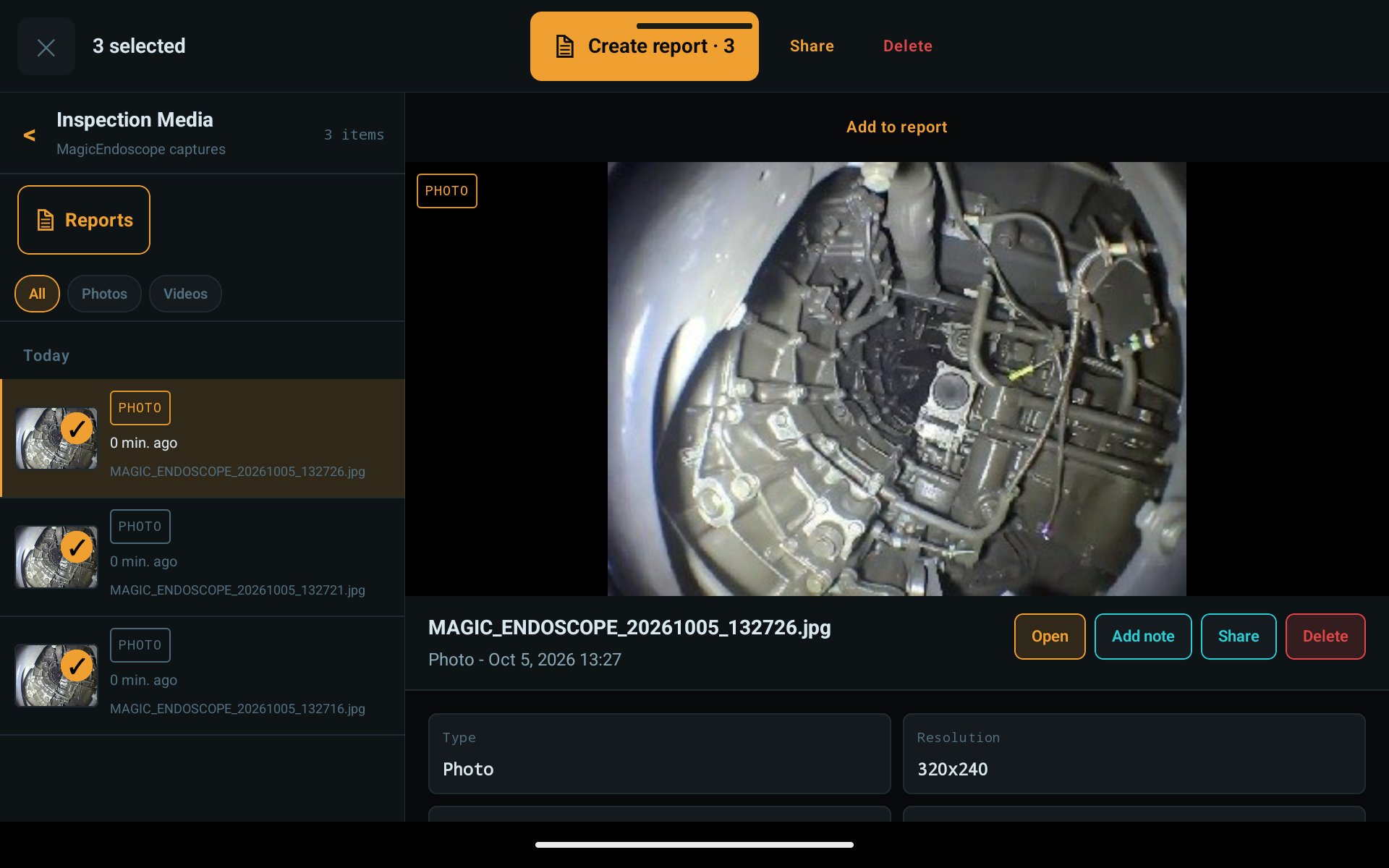
Halten Sie in den Inspektionsmedien eine Aufnahme gedrückt, wählen Sie die Fotos und Videos des Auftrags aus und tippen Sie auf „Bericht erstellen“.
Inspektionsmedien: drei Aufnahmen ausgewählt - 02
Beschreiben
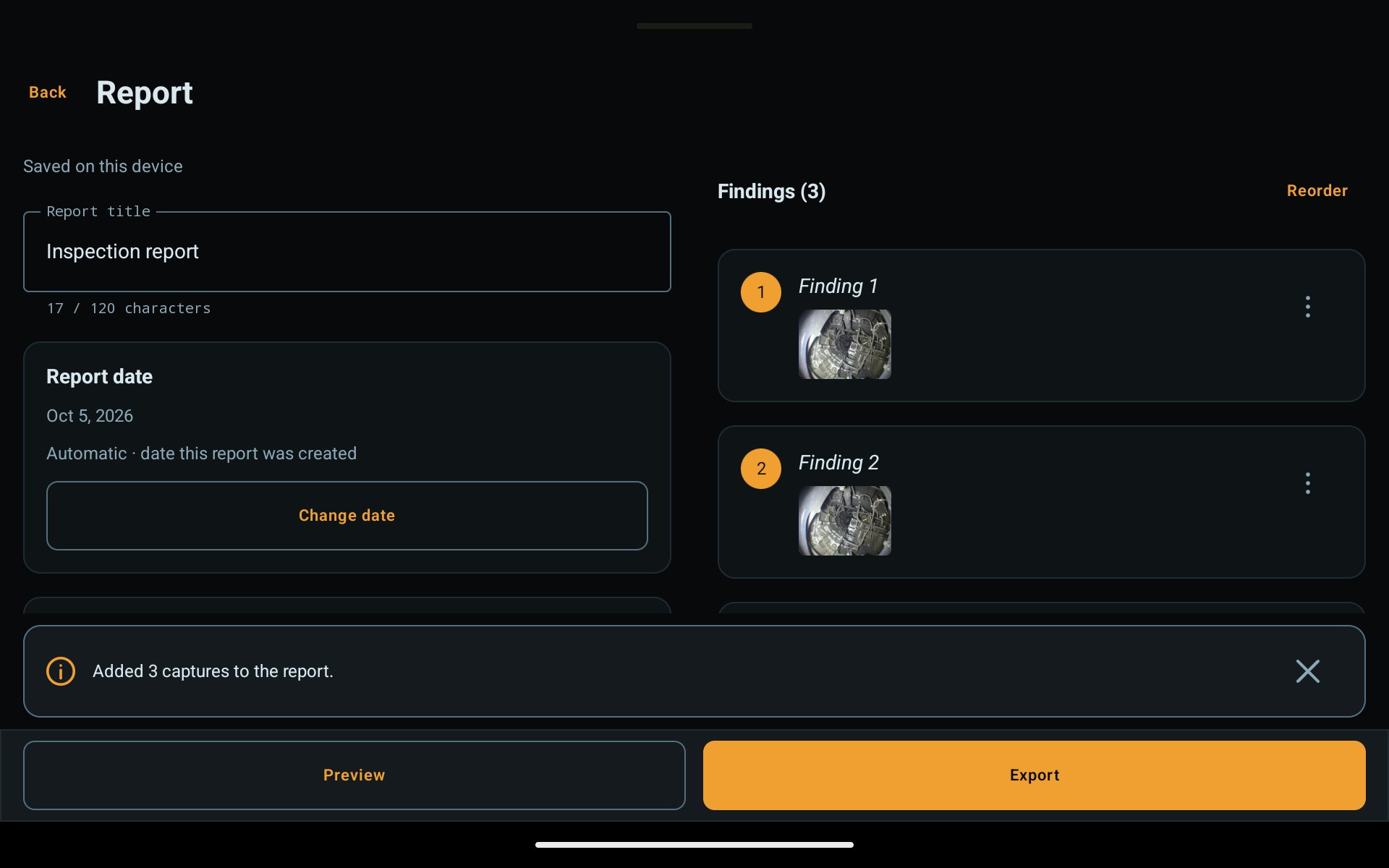
Ein Befund pro Bild: Titel, Beobachtung, nächster Schritt, Priorität. Ergänzen Sie Kunde, Ort und „Erstellt von“. Schneiden Sie Bilder zu, drehen oder markieren Sie sie und wählen Sie das genaue Bild aus einem Video aus.
Berichtseditor 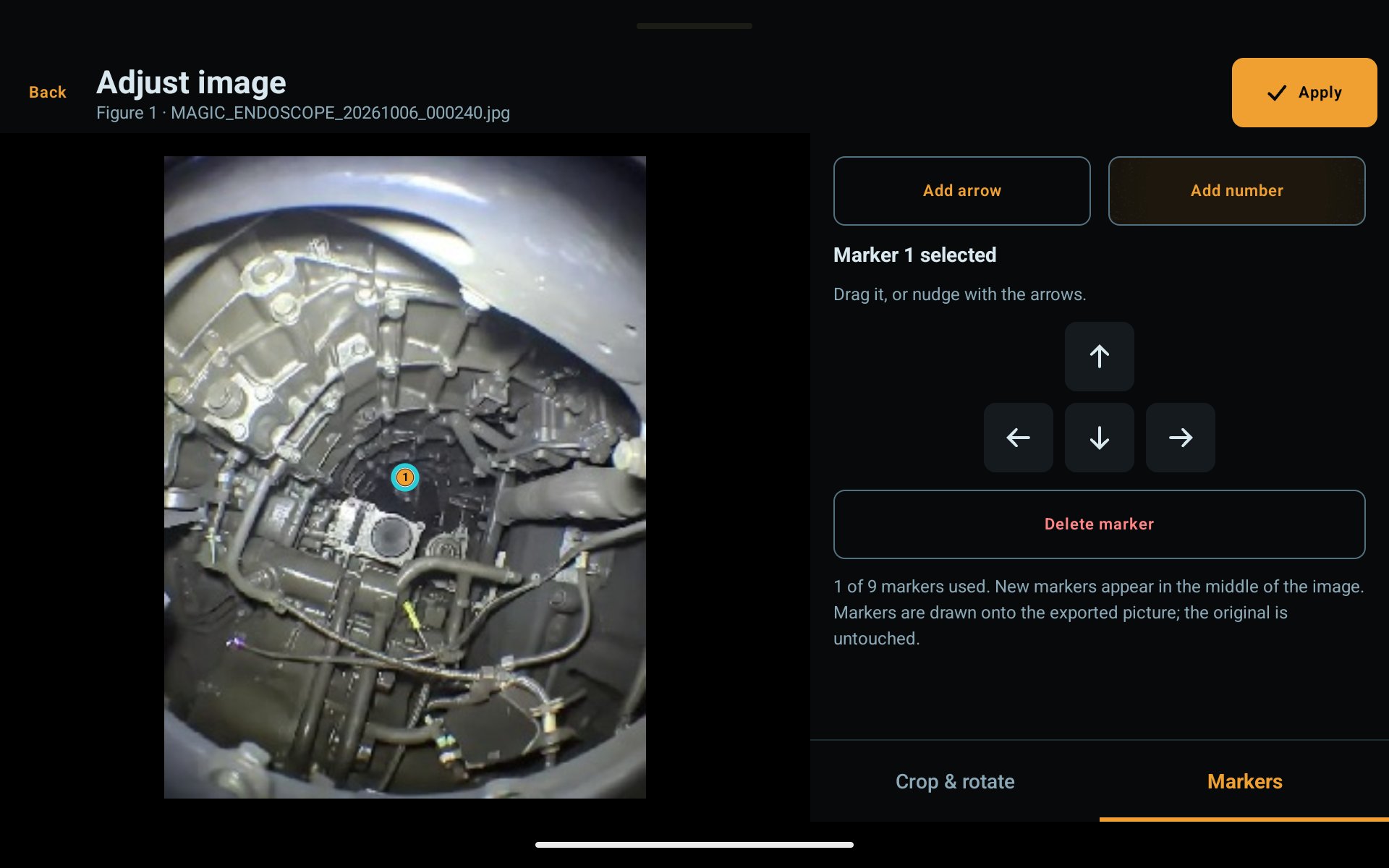
Bild anpassen: Markierungen 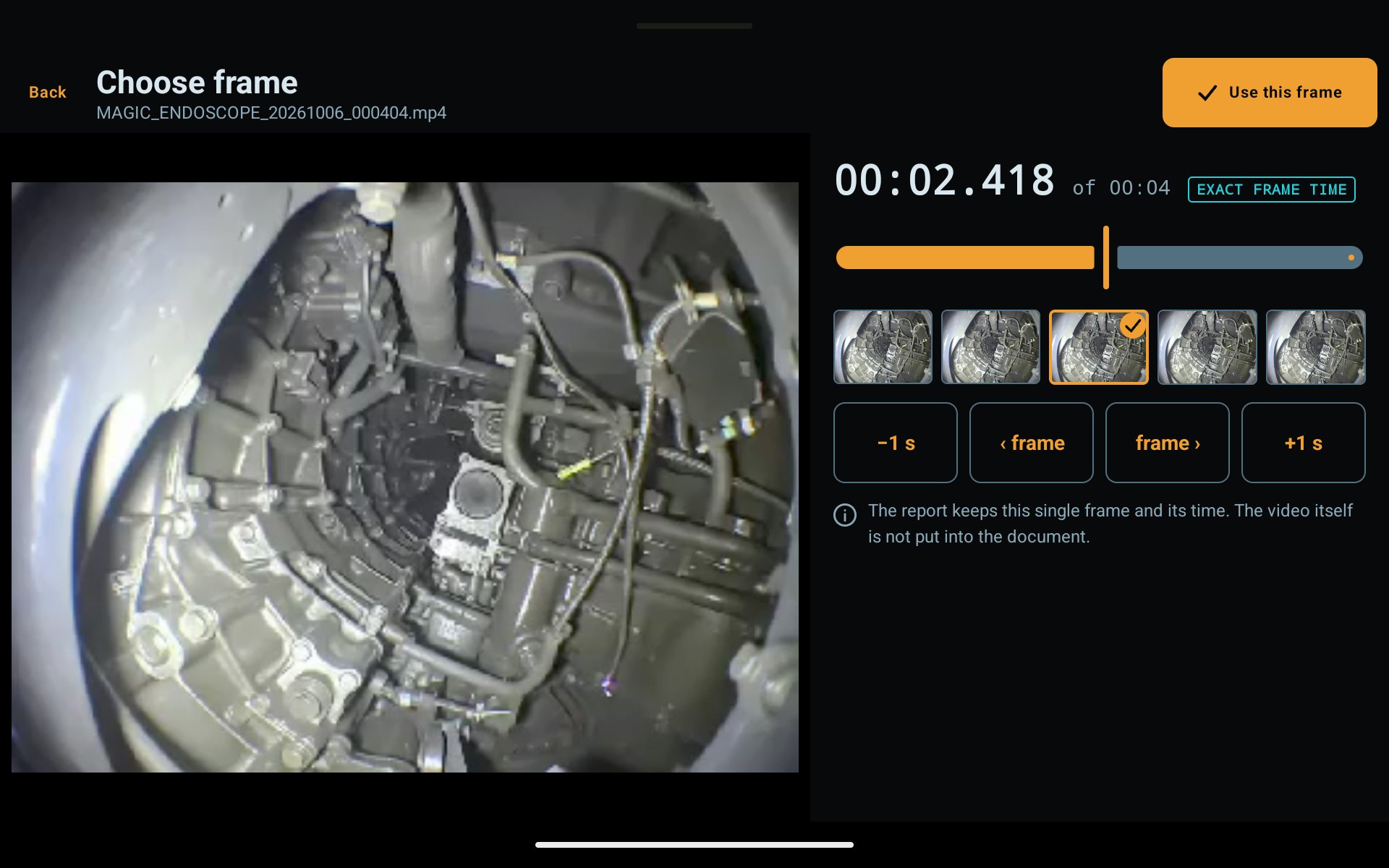
Bild auswählen - 03
Exportieren
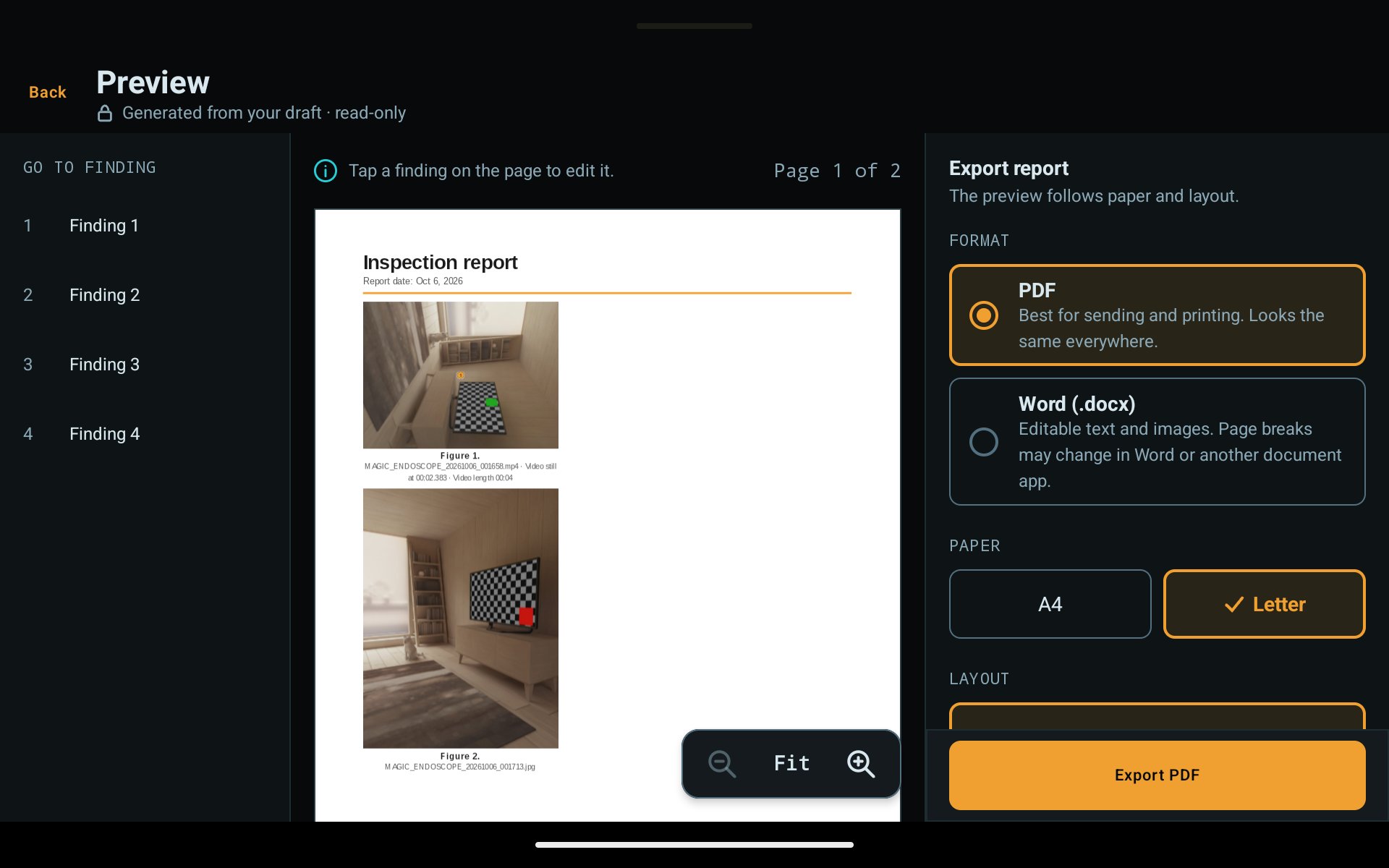
Prüfen Sie jede Seite in der Vorschau. Exportieren Sie ein PDF oder eine bearbeitbare Word-Datei im Format A4 oder Letter; anschließend teilen oder speichern Sie die Datei oder öffnen sie in einer anderen App.
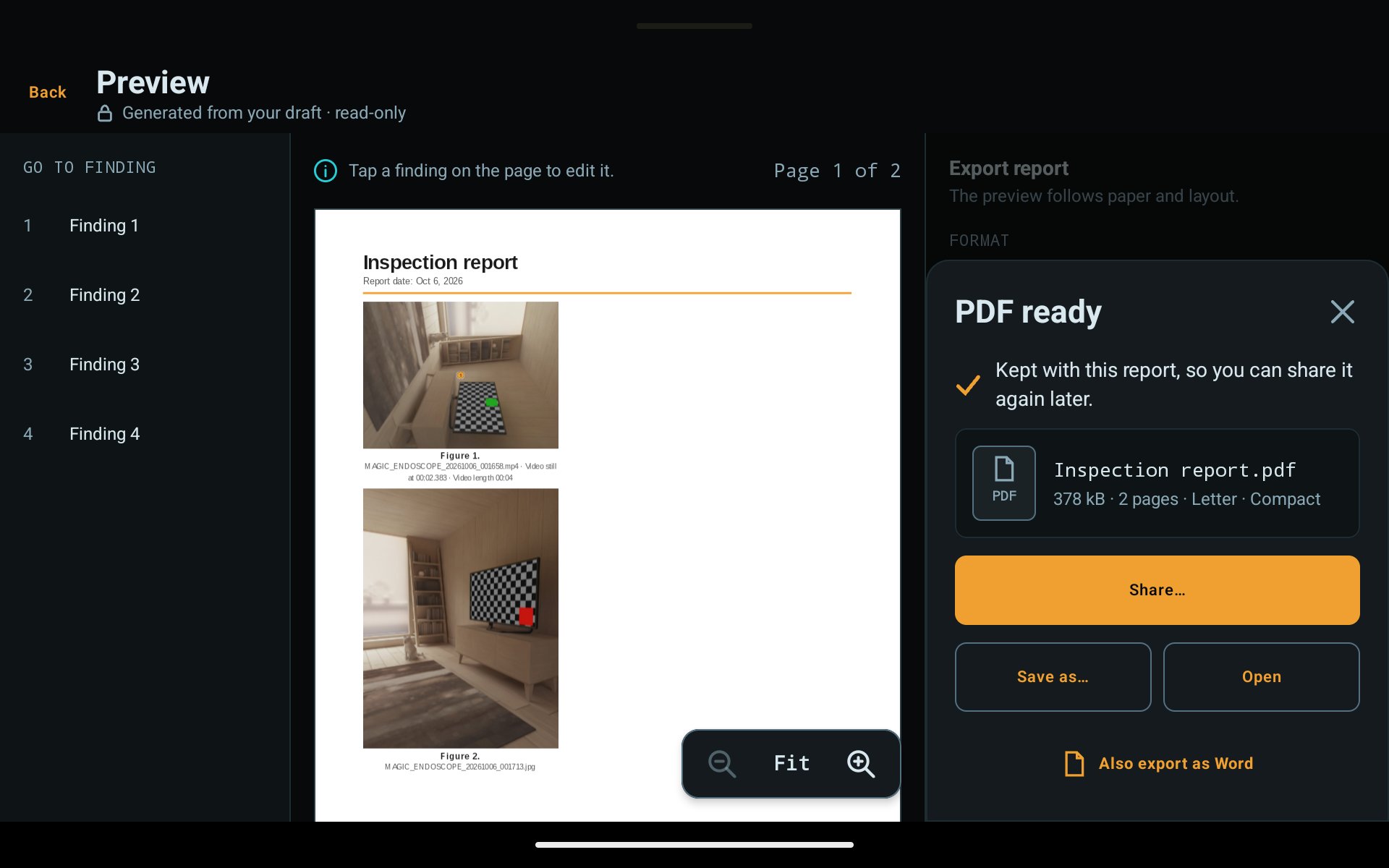
PDF ist fertig: teilen, speichern oder öffnen
Die Screenshots auf dieser Seite zeigen Demo-Bilder, keine echte Inspektion.
Was ein Bericht enthält
- Befunde mit Bildern und Bildunterschriften
- Beobachtung, nächster Schritt und Priorität pro Befund
- Berichtsdetails: was inspiziert wurde, Inspektionsdatum, „Erstellt von“, Ort, Kunde oder Auftrag, Kontakt, Übersicht
- Layout „Kompakt“ oder „Detailliert“ auf A4- oder Letter-Papier
- Dateinamen unter Bildern, ein- oder ausschaltbar
- Ein PDF, das überall gleich aussieht, oder eine Word-Datei, die Sie weiter bearbeiten können
- Verborgene Bilddaten wie GPS werden aus exportierten Bildern entfernt
Was kostenlos ist und was Pro ergänzt
Free
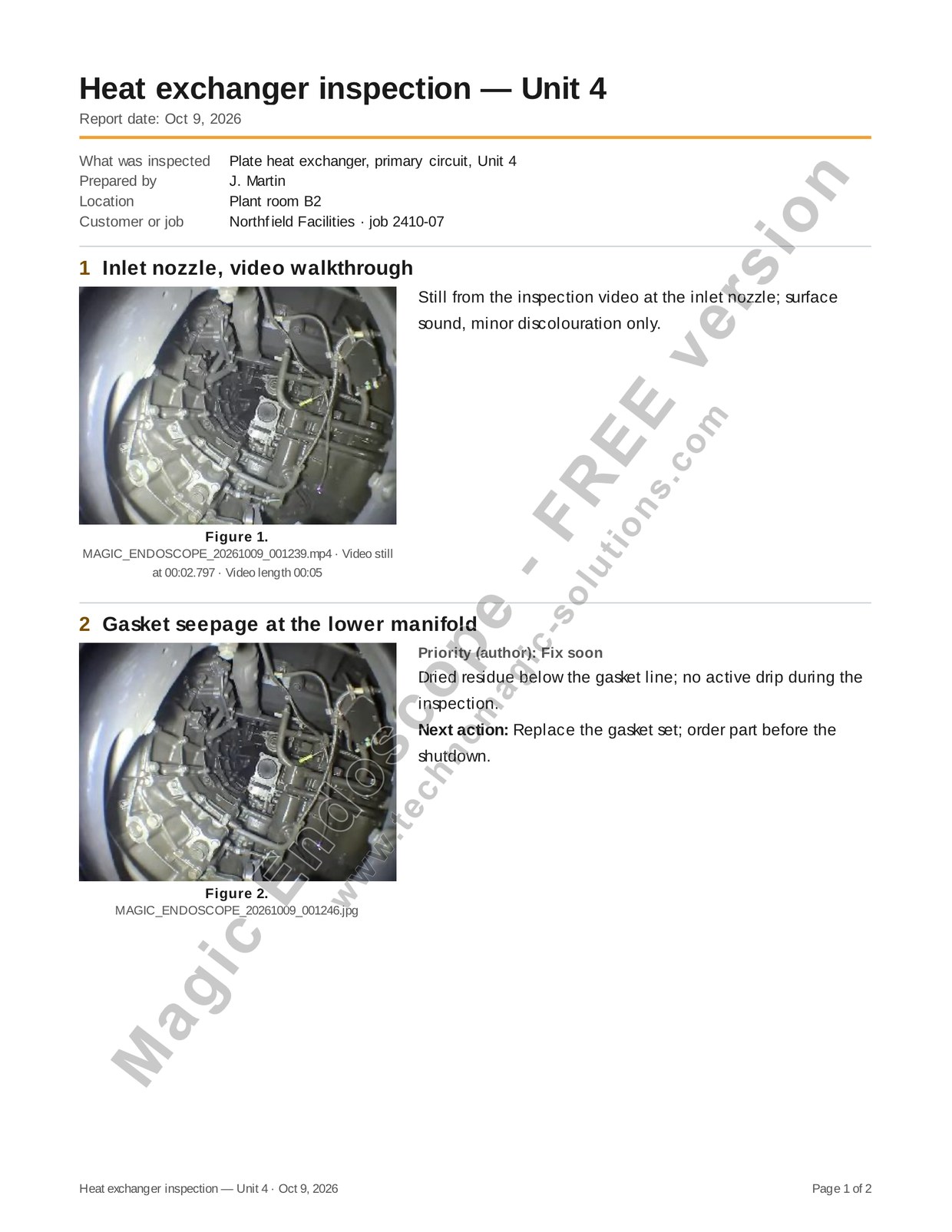
Berichte erstellen, bearbeiten und in der Vorschau ansehen; Berichtsseiten und früher exportierte PDFs in der App ansehen. Die Seiten tragen den Schriftzug „Magic Endoscope - FREE-Version“ und lassen sich nicht per Screenshot festhalten.
Pro
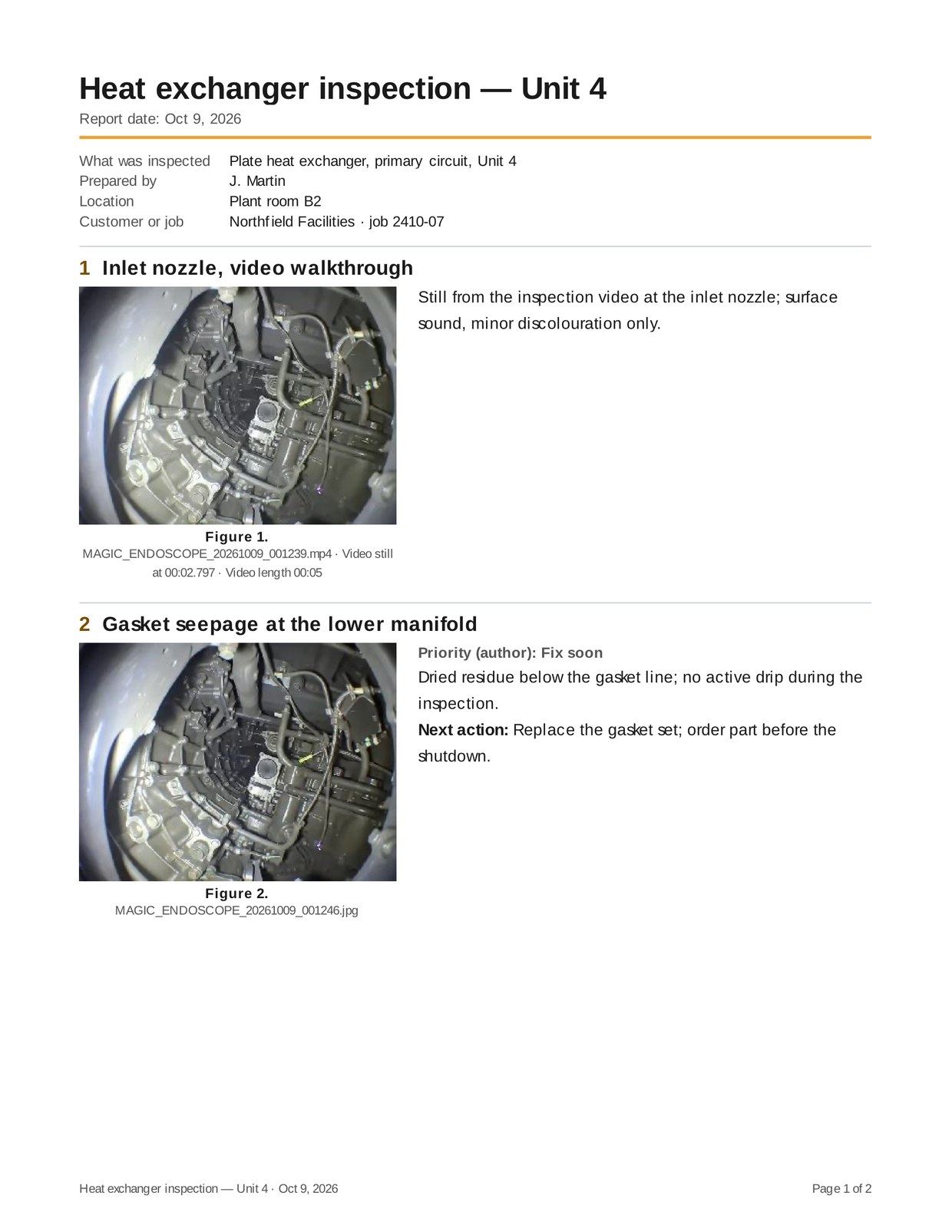
Einmaliger KaufPDF und Word exportieren, teilen, speichern, in anderen Apps öffnen; saubere Seiten ohne Schriftzug.
Die ersten 10 sauberen Aufnahmen in Free schalten den Berichtsexport nicht frei.
Was in der Free-Version angezeigt wird
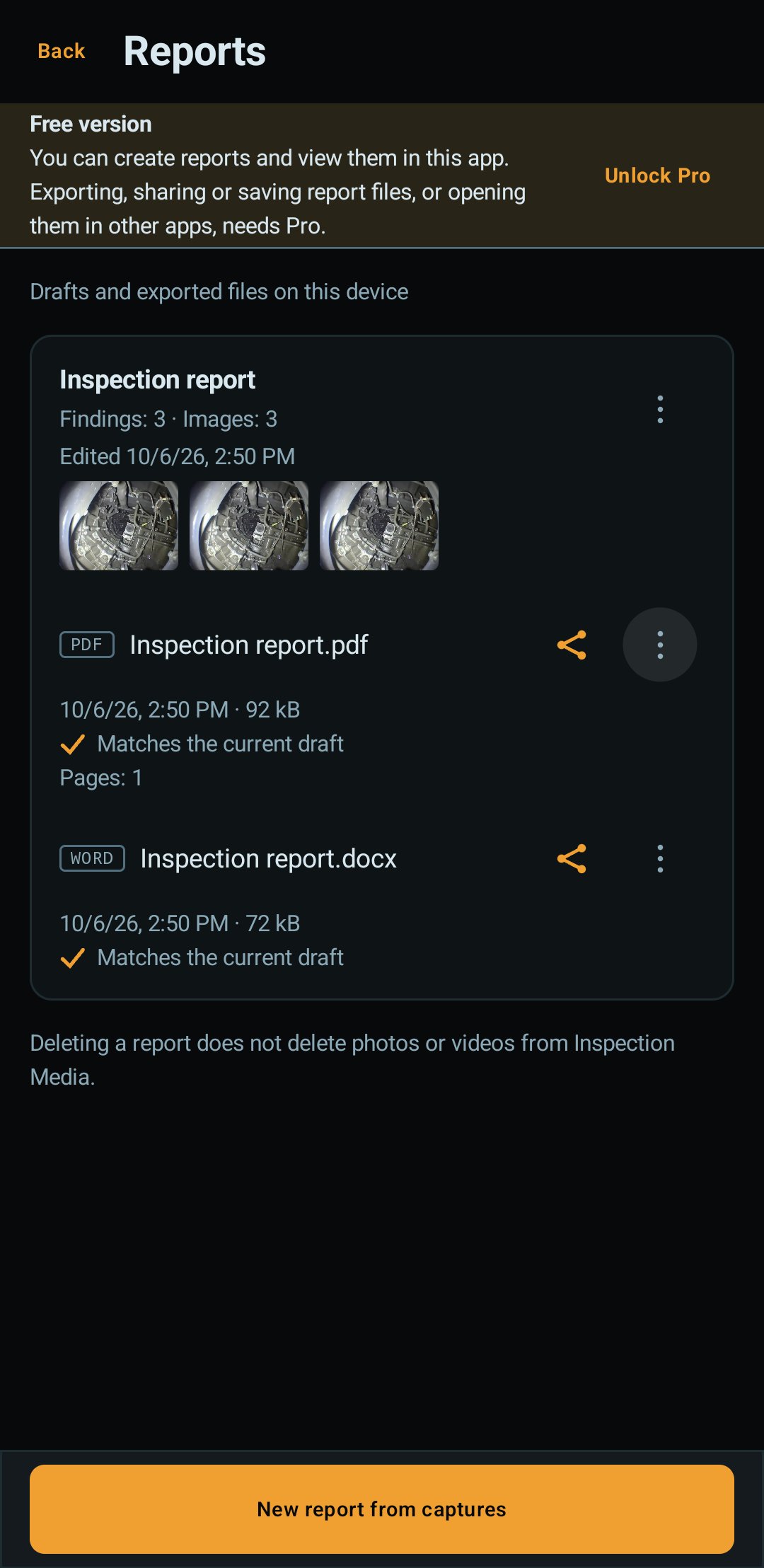
Jeder Berichtsbildschirm in der Free-Version zeigt ein Banner. Es besagt, dass Sie Berichte erstellen und in der App ansehen können und dass Sie zum Exportieren, Teilen oder Speichern von Berichtsdateien oder zum Öffnen in anderen Apps Pro benötigen.
Berichte bleiben auf Ihrem Telefon
Berichte werden im privaten Speicher der App auf Ihrem Telefon aufbewahrt. Wir betreiben dafür keinen Server. Nichts verlässt das Telefon, bevor Sie selbst eine Datei teilen oder speichern.
So sieht ein Export aus
Dies ist ein Beispielbericht mit erfundenen Befunden, den die App aus Demo-Bildern exportiert hat (auf Englisch).
Beispiel-PDF herunterladenHäufige Fragen
Kann ich aus meinen Aufnahmen einen Bericht erstellen?
Ja. Halten Sie in den Inspektionsmedien eine Aufnahme gedrückt, um die Auswahl zu starten, wählen Sie Ihre Fotos und Videos aus und tippen Sie auf „Bericht erstellen“. Sie erhalten einen Befund pro Bild; ergänzen Sie Titel, Beobachtungen, nächste Schritte, Prioritäten und Auftragsdaten und prüfen Sie dann die Seiten in der Vorschau. Jeder kann Berichte erstellen und in der Vorschau ansehen. Der Export als PDF oder Word sowie das Teilen oder Speichern der Dateien gehören zu Pro.
Was zeigt die Free-Version auf Berichtsseiten?
Einen diagonalen Schriftzug „Magic Endoscope - FREE-Version“ quer über jeder Seite, in der Vorschau und beim Ansehen in der App; Screenshots dieser Seiten sind blockiert. Mit Pro exportierte Dateien tragen den Schriftzug nie.
Haben Videos Ton?
Nur, wenn Sie „Ton“ einschalten. Er ist standardmäßig aus; wenn Sie ihn zum ersten Mal einschalten, fragt die App nach dem Mikrofonzugriff. Der Ton wird im Video auf Ihrem Telefon gespeichert und sonst nirgends.
Verlässt ein Bericht mein Telefon?
Nein. Berichte werden auf Ihrem Telefon erstellt und gespeichert. Nur die PDF- oder Word-Dateien, die Sie mit Pro exportieren, verlassen die App, und nur, wenn Sie sie selbst teilen, speichern oder öffnen.
Kann ich die eigene Kamera meines Telefons nutzen?
Ja, als dritte Quelle neben USB- und WLAN-Endoskopen; die Kameraquelle wechseln Sie auf dem Kamerabildschirm.
Magic Endoscope installieren — Berichte erstellen ist kostenlos. Schalten Sie Pro einmalig frei, um sie zu exportieren.