
De l’inspection au rapport, sur le téléphone qui a servi à l’inspection.
Choisissez les captures d’une intervention, décrivez ce que vous avez constaté et remettez un rapport PDF ou Word — réalisé entièrement sur votre appareil Android, sans compte ni envoi en ligne.
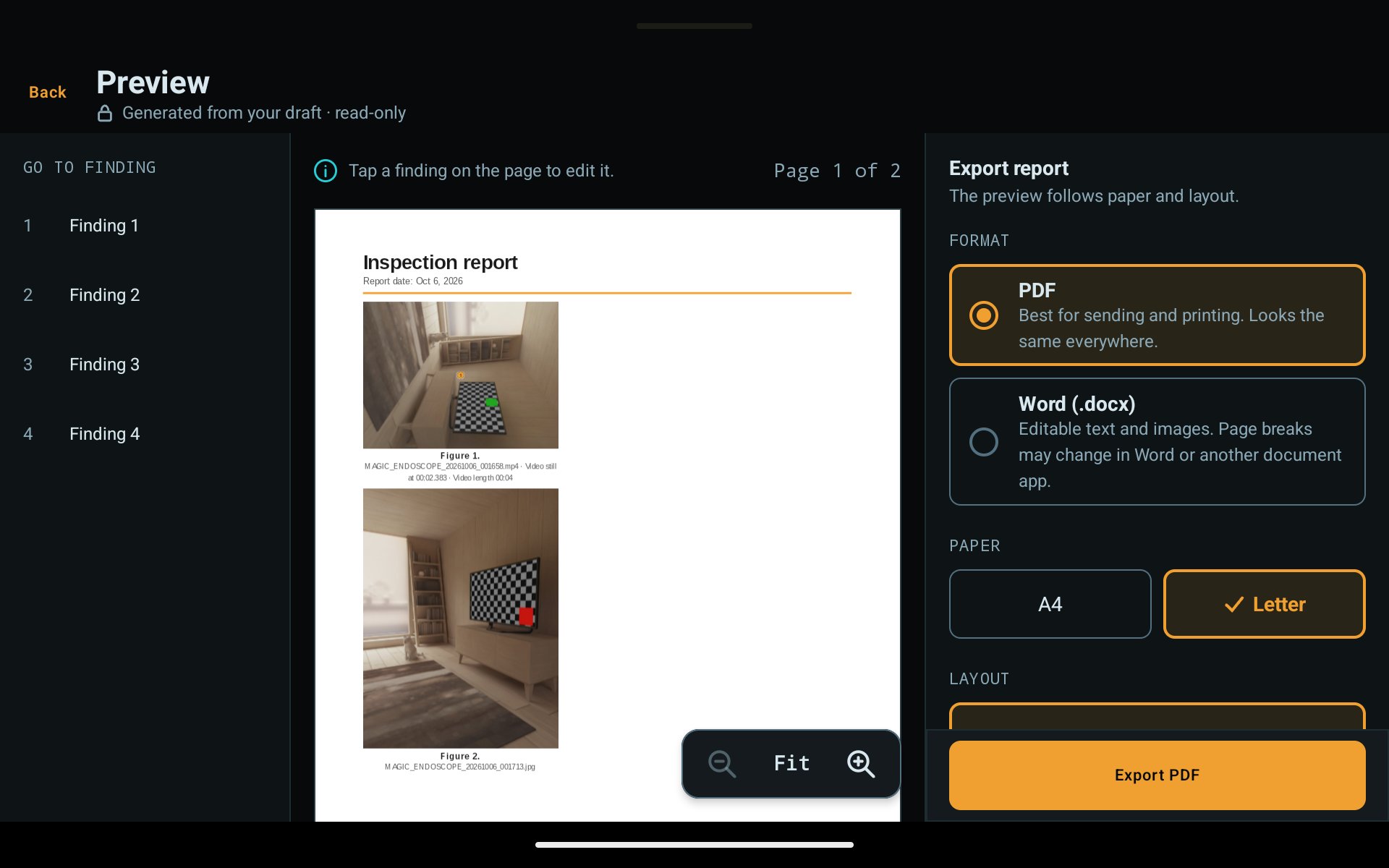
Sélectionner, décrire, exporter
- 01
Sélectionner
Dans Médias d’inspection, appuyez longuement sur une capture, choisissez les photos et vidéos de l’intervention, puis touchez Créer un rapport.
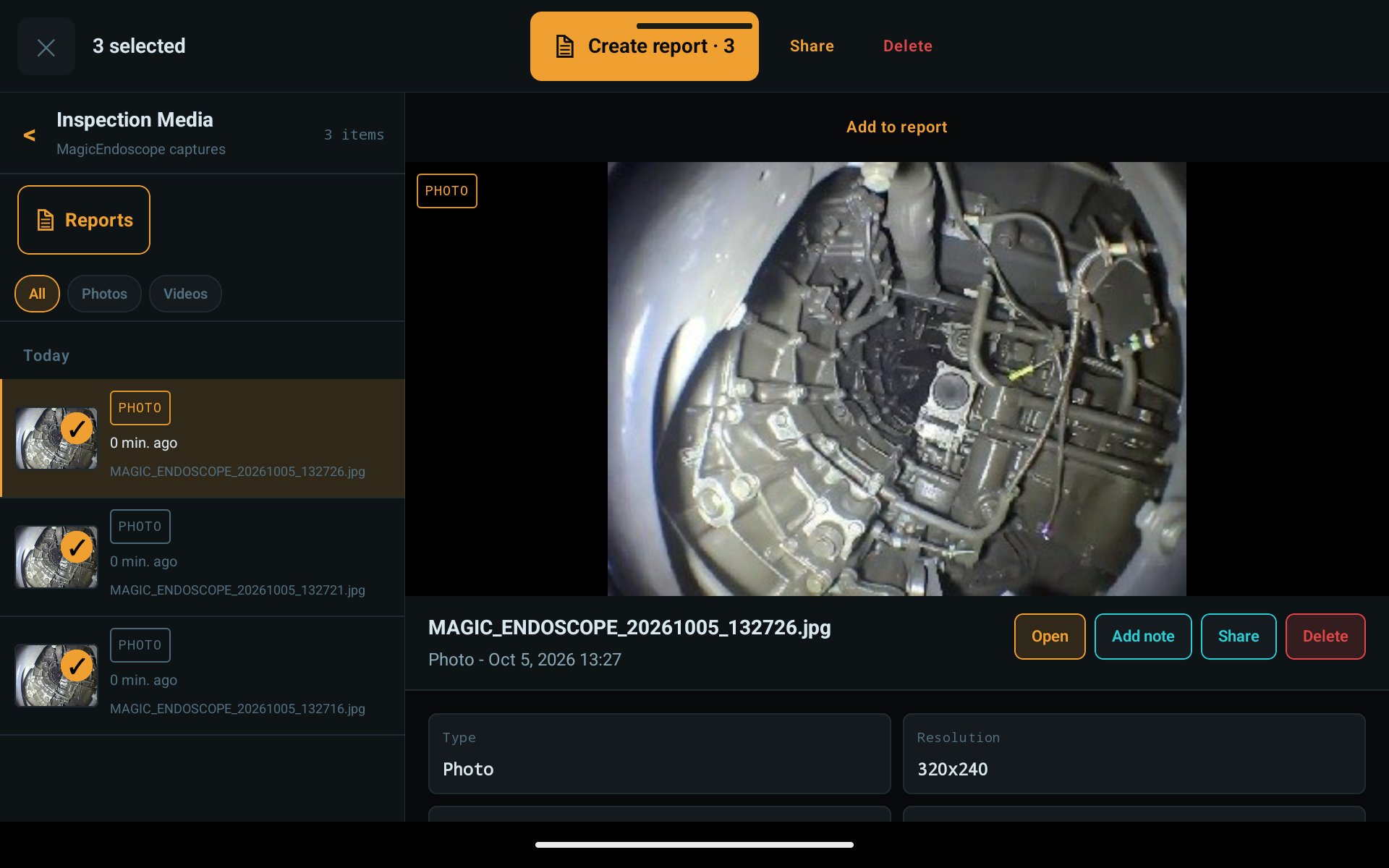
Médias d’inspection : trois captures sélectionnées - 02
Décrire
Un constat par image : titre, observation, action suivante, priorité. Indiquez le client, le lieu et qui a rédigé le rapport. Recadrez, faites pivoter ou annotez les images ; choisissez l’image exacte d’une vidéo.
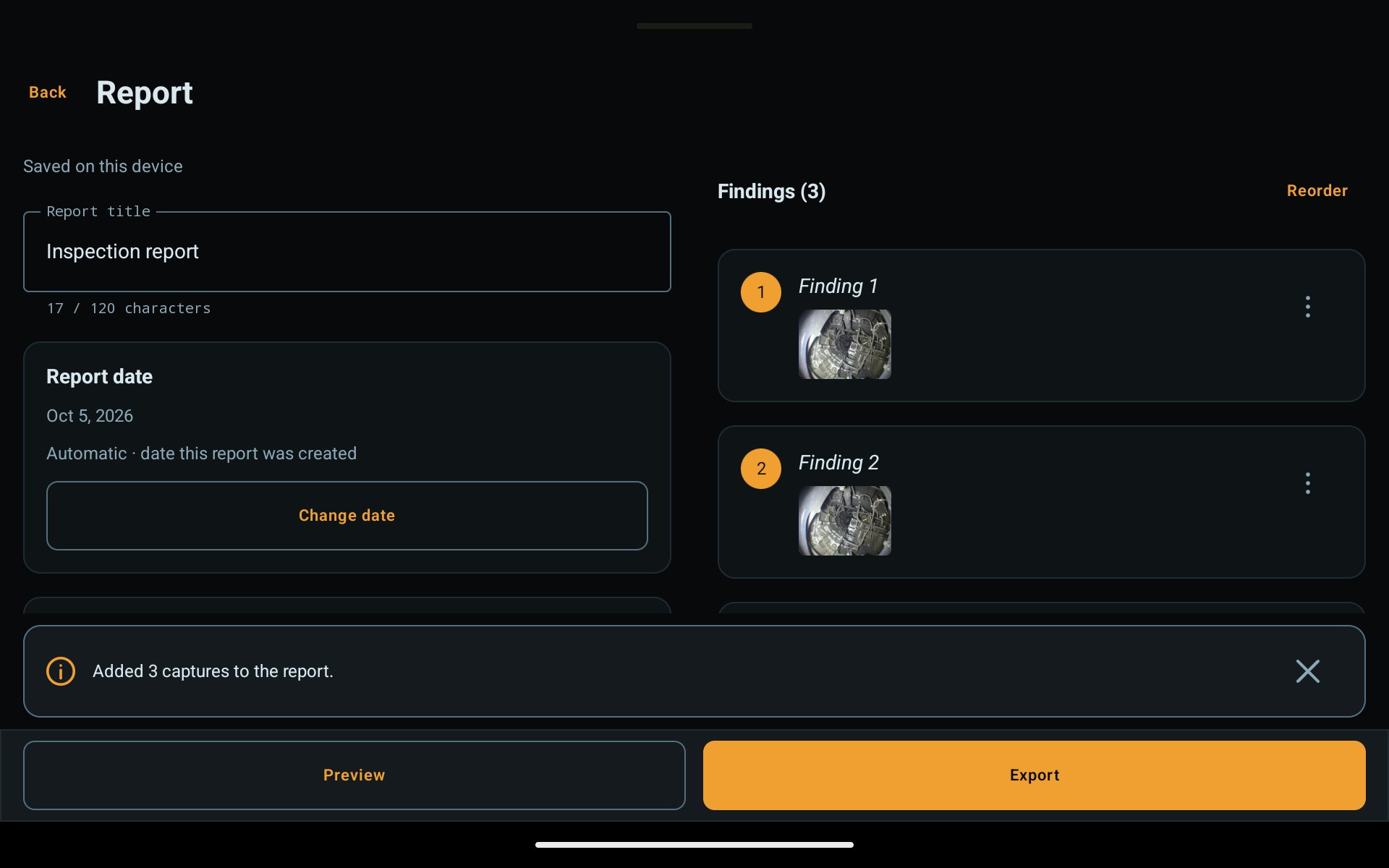
Éditeur de rapport 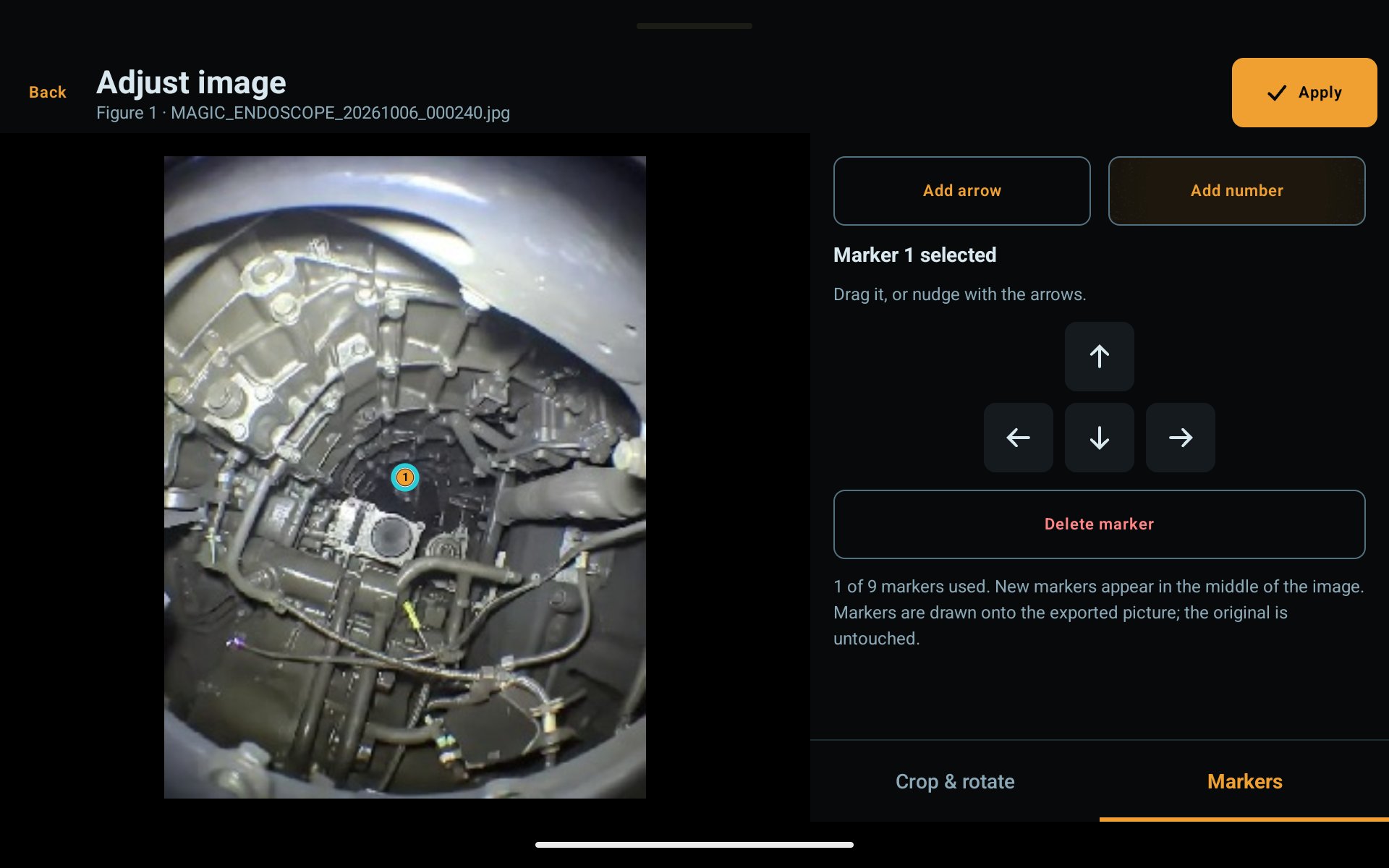
Ajuster l’image : repères 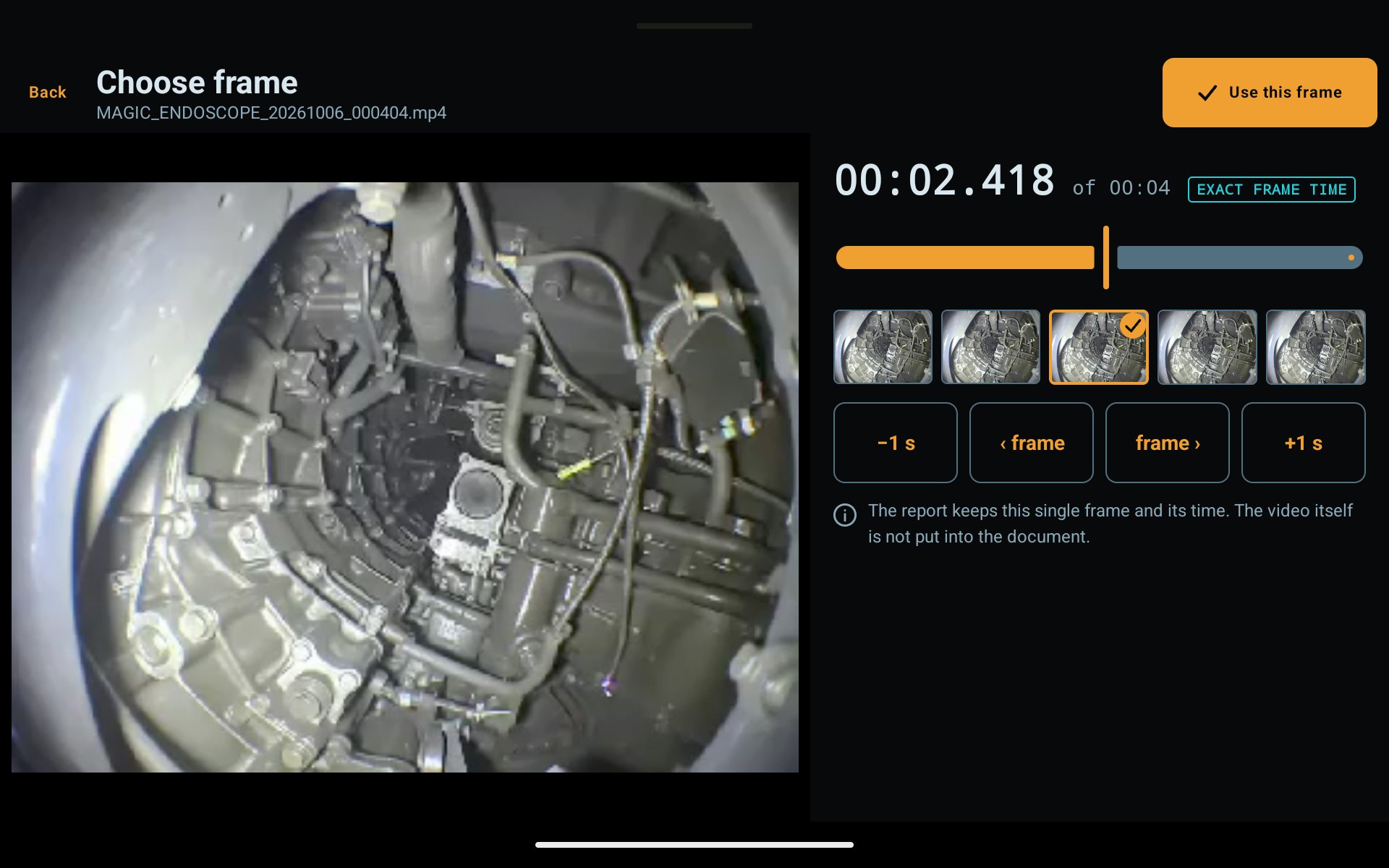
Choisir une image vidéo - 03
Exporter
Vérifiez chaque page dans l’aperçu. Exportez un PDF ou un document Word modifiable au format A4 ou Letter, à partager, enregistrer ou ouvrir dans une autre application.
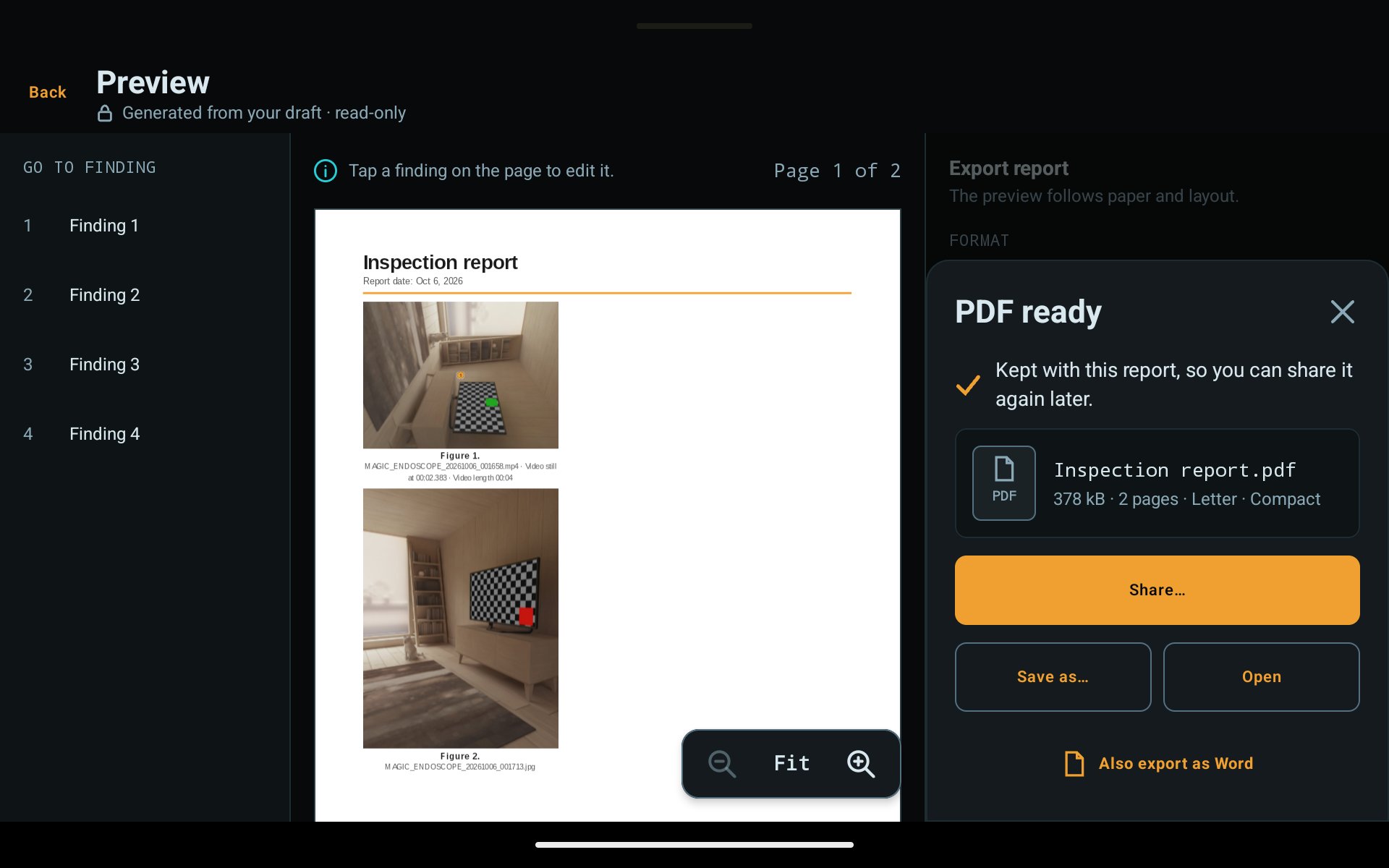
PDF prêt : partager, enregistrer ou ouvrir
Les captures d’écran de cette page montrent des images de démonstration, et non une inspection réelle.
Ce que contient un rapport
- Des constats avec images et légendes
- Observation, action suivante et priorité pour chaque constat
- Informations du rapport : élément inspecté, date d’inspection, rédigé par, lieu, client ou intervention, contact, vue d’ensemble
- Mise en page Compact ou Détaillé, sur papier A4 ou Letter
- Noms de fichiers sous les images, affichés ou non
- Un PDF identique partout, ou un fichier Word que vous pouvez continuer à modifier
- Données d’image cachées, comme les coordonnées GPS, supprimées des images exportées
Ce qui est gratuit, et ce que Pro ajoute
Gratuit
Créez, modifiez et prévisualisez des rapports ; consultez dans l’application les pages des rapports, ainsi que les PDF exportés auparavant. Les pages portent une marque « Magic Endoscope - version GRATUITE » et leurs captures d’écran sont bloquées.
Pro
Achat uniqueExport PDF et Word, partage, enregistrement, ouverture dans d’autres applications ; pages propres, sans marque.
Les 10 premières captures propres en version gratuite ne débloquent pas l’export des rapports.
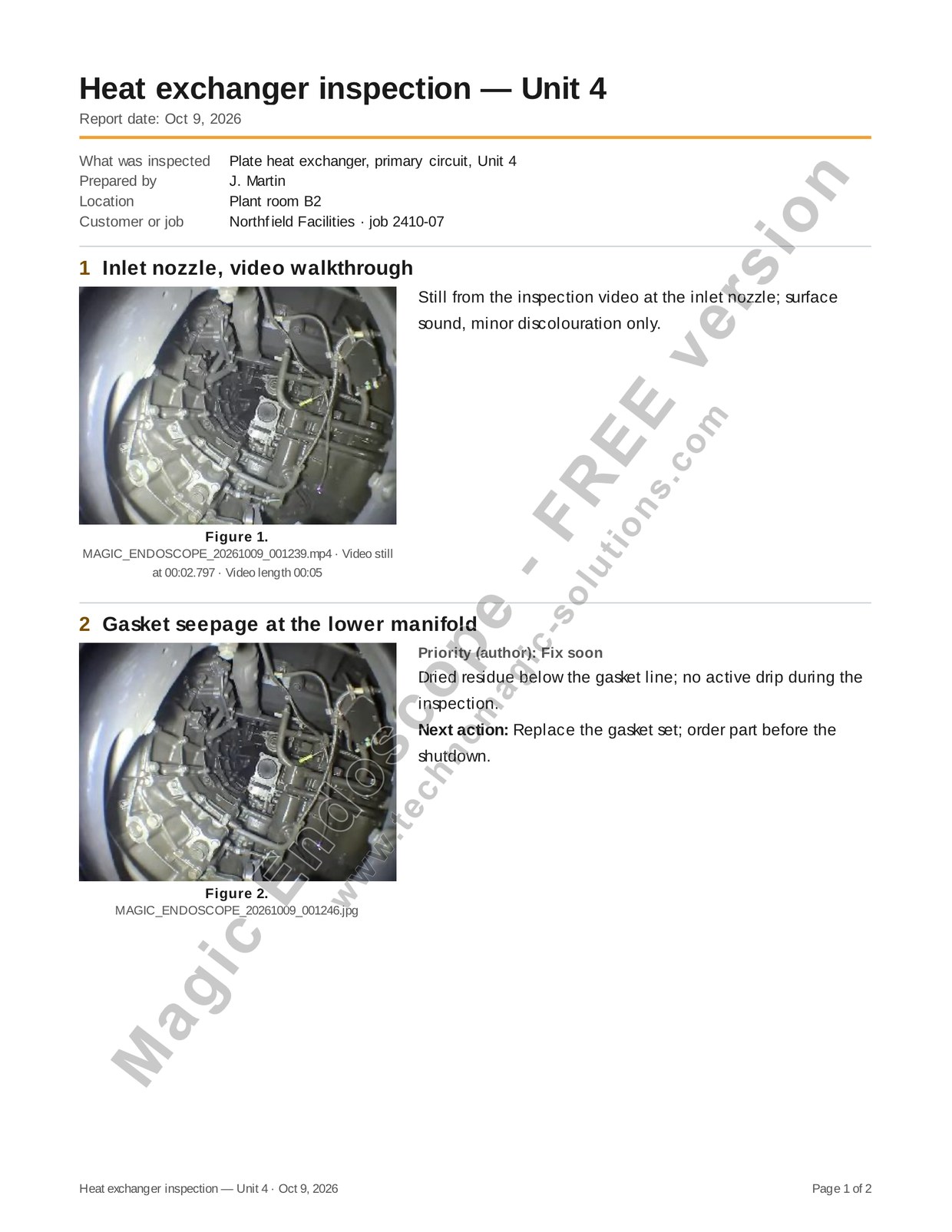
Ce que voit un utilisateur de la version gratuite
Chaque écran de rapport de la version gratuite affiche une bannière. Elle indique que vous pouvez créer des rapports et les consulter dans l’application, et que pour exporter, partager ou enregistrer un fichier de rapport, ou l’ouvrir dans une autre application, il faut Pro.
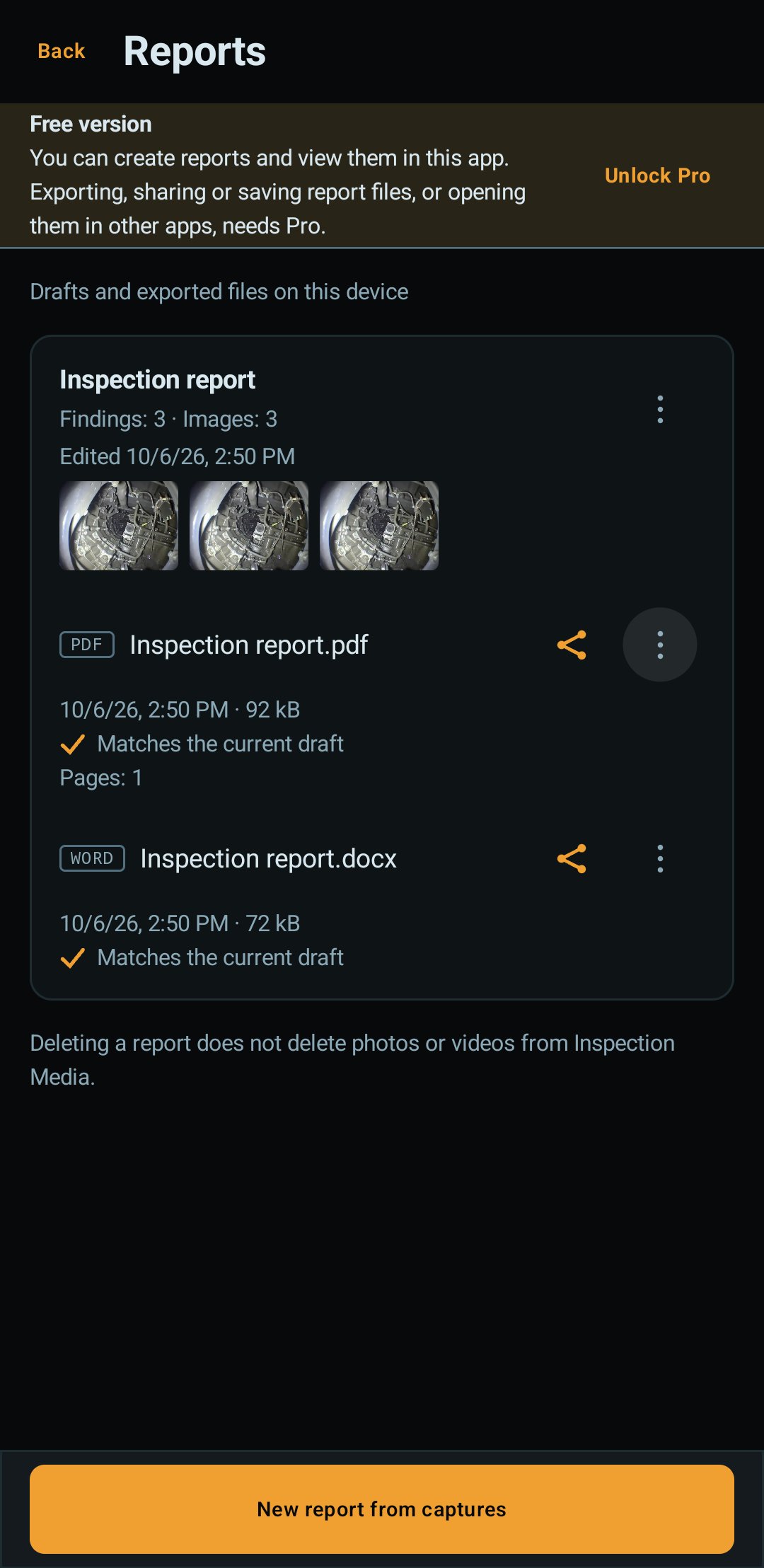
Les rapports restent sur votre téléphone
Les rapports sont conservés dans le stockage privé de l’application, sur votre téléphone. Nous n’exploitons aucun serveur pour les rapports. Rien ne quitte le téléphone tant que vous n’avez pas partagé ou enregistré un fichier vous-même.
Les rapports d’inspection dans la politique de confidentialité →
Voir à quoi ressemble un export
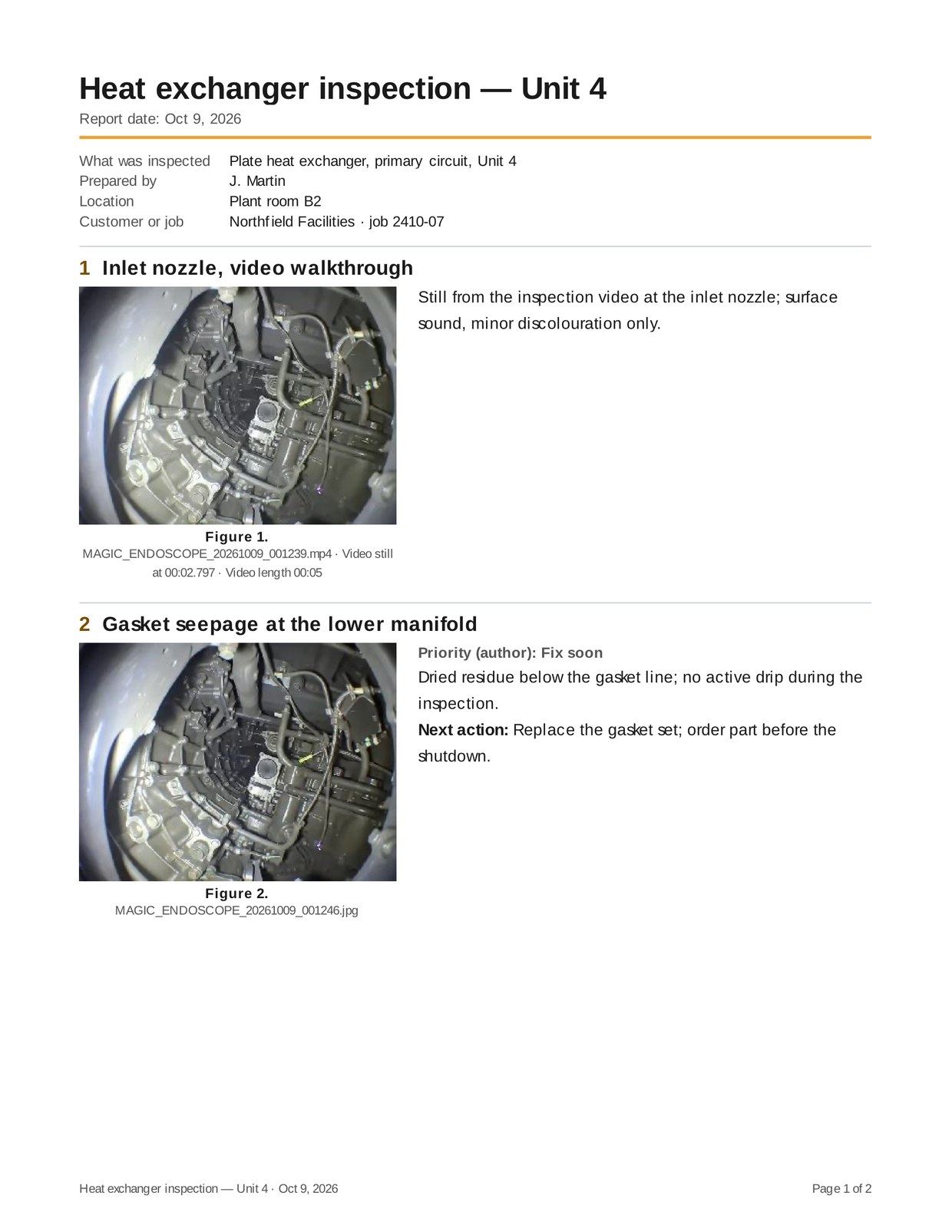
Voici un exemple de rapport, en anglais, exporté par l’application à partir d’images de démonstration, avec des constats fictifs.
Télécharger l’exemple de rapport (PDF)Questions
Puis-je créer un rapport à partir de mes captures ?
Oui. Dans Médias d’inspection, appuyez longuement sur une capture pour commencer la sélection, choisissez vos photos et vidéos, puis touchez Créer un rapport. Vous obtenez un constat par image ; ajoutez des titres, des observations, des actions suivantes, des priorités et les informations de l’intervention, puis prévisualisez les pages. Tout le monde peut créer et prévisualiser des rapports. Les exporter en PDF ou en Word, et partager ou enregistrer les fichiers, fait partie de Pro.
Que montre la version gratuite sur les pages d’un rapport ?
Une marque diagonale « Magic Endoscope - version GRATUITE » sur chaque page, dans l’aperçu comme dans la visionneuse de l’application ; les captures d’écran de ces pages sont bloquées. Les fichiers exportés avec Pro ne portent jamais cette marque.
Les vidéos ont-elles du son ?
Seulement si vous activez l’interrupteur Son. Le son est coupé par défaut ; la première fois que vous l’activez, l’application demande l’accès au microphone. Le son est stocké dans la vidéo, sur votre téléphone, et nulle part ailleurs.
Un rapport quitte-t-il mon téléphone ?
Non. Les rapports sont créés et stockés sur votre téléphone. Seuls les fichiers PDF ou Word que vous exportez avec Pro quittent l’application, et seulement lorsque vous les partagez, les enregistrez ou les ouvrez vous-même.
Puis-je utiliser la caméra du téléphone ?
Oui, comme troisième source à côté des endoscopes USB et Wi-Fi ; changez de source avec le sélecteur Source caméra sur l’écran de la caméra.
Installez Magic Endoscope — créer des rapports est gratuit. Débloquez Pro une seule fois pour les exporter.