

Як підключити USB-ендоскоп до Android
Перевірте підтримку USB OTG, сумісність UVC і дозволи камери. Покрокове підключення та перевірки, якщо USB-ендоскоп не показує зображення.
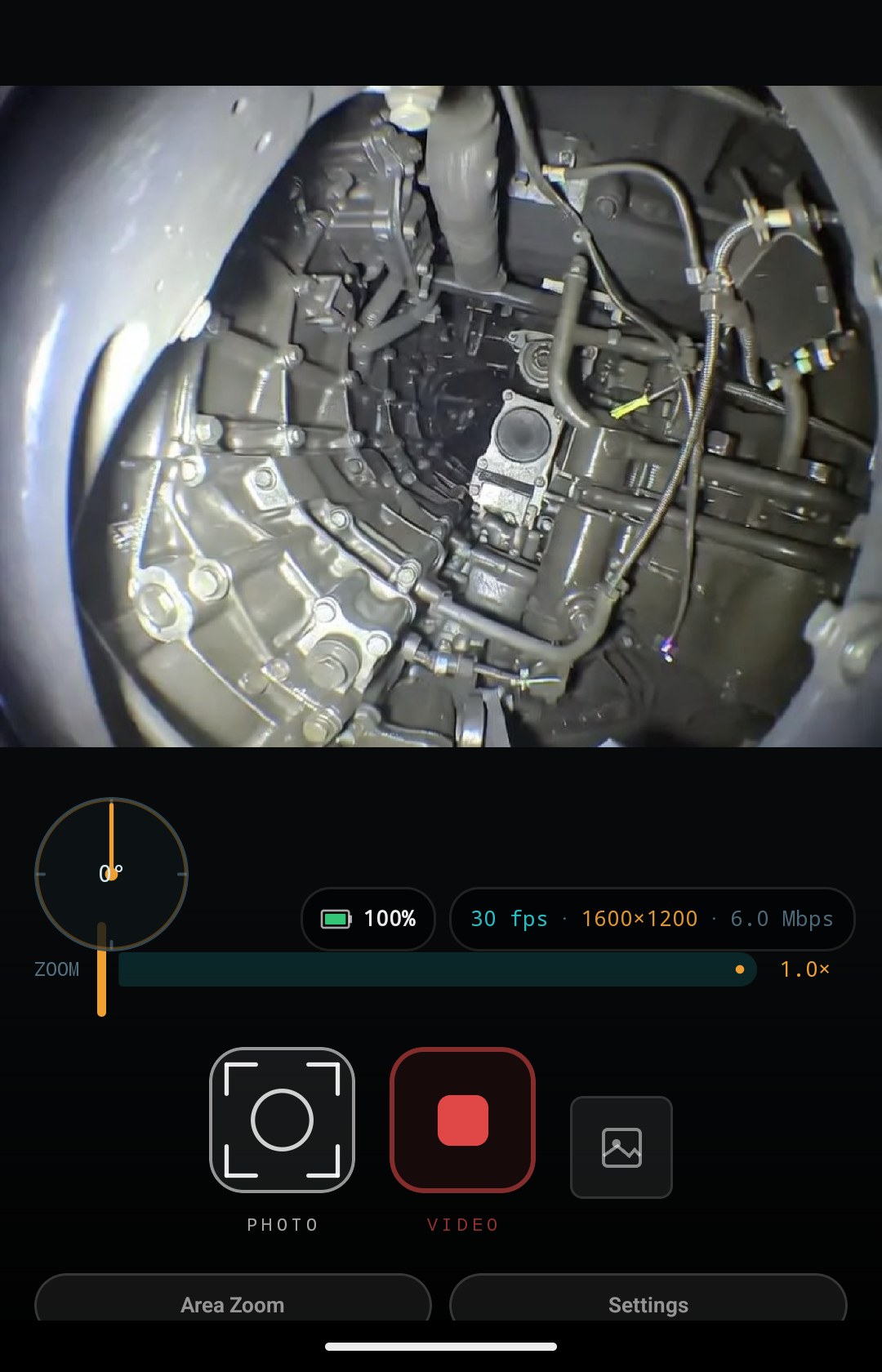
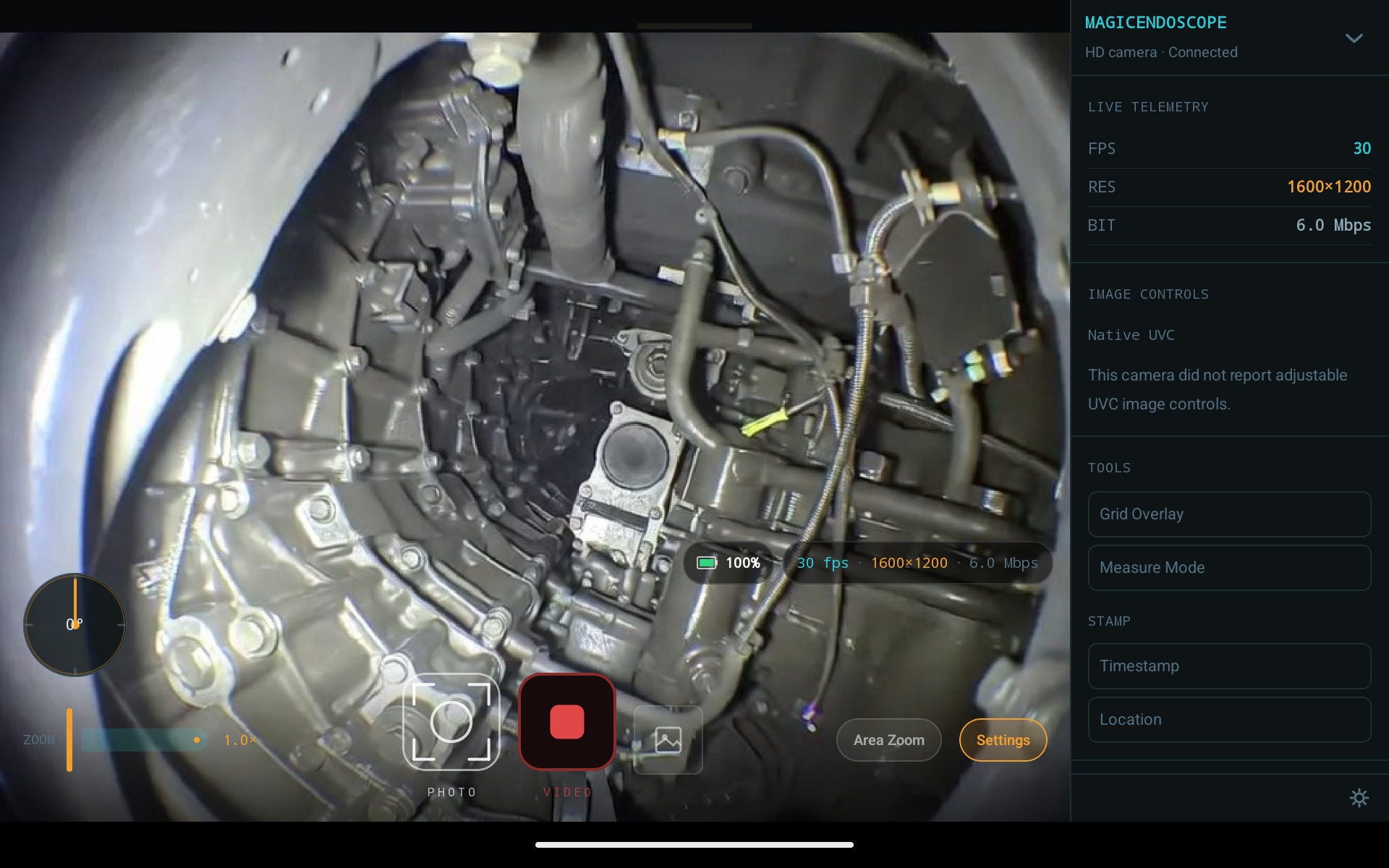
Читати інструкцію →Підключайте сумісний ендоскоп або бороскоп до телефона чи планшета Android. Оглядайте важкодоступні місця, зберігайте фото й відео та додавайте лінійки, масштаб яких задаєте вручну. Спершу перевірте камеру в режимі Free. Записуйте звук разом із відео й перетворюйте огляд на звіт у форматі PDF або Word, зрозумілий вашому замовнику.

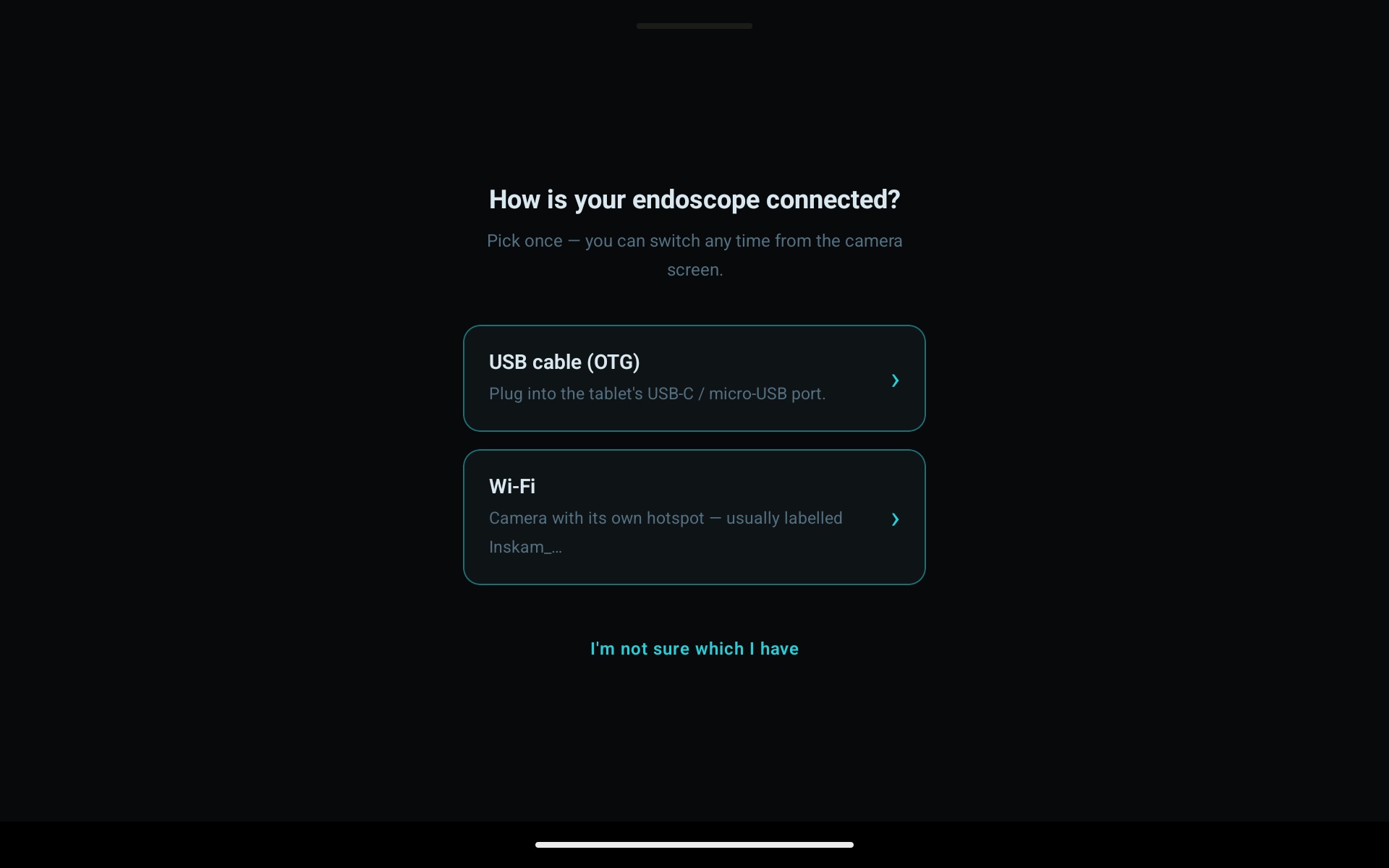
На екрані підключення виберіть USB-кабель (OTG), Wi-Fi або «Камера телефону». Сумісність залежить від протоколу камери, прошивки та пристрою Android.
Для USB-камер потрібна підтримка USB host / OTG. Перевірте саме свій телефон, адаптер і зонд: бренд або роз’єм самі по собі не підтверджують сумісність.


У «Медіа огляду» утримуйте знімок і торкніться «Створити звіт». Додайте спостереження, наступні дії та відомості про роботу, перевірте кожну сторінку в перегляді, а потім експортуйте PDF або редагований файл Word. Створювати й переглядати звіти можна безкоштовно; експорт входить до Pro.
Перемикач «Звук» на екрані камери записує в кліп звук із мікрофона телефона. Він вимкнений, доки ви його не ввімкнете, і його можна знову вимкнути просто під час запису.
Кнопка вибору джерела на екрані камери дає змогу перемикатися між USB-ендоскопом, Wi-Fi-ендоскопом і власною камерою телефону.
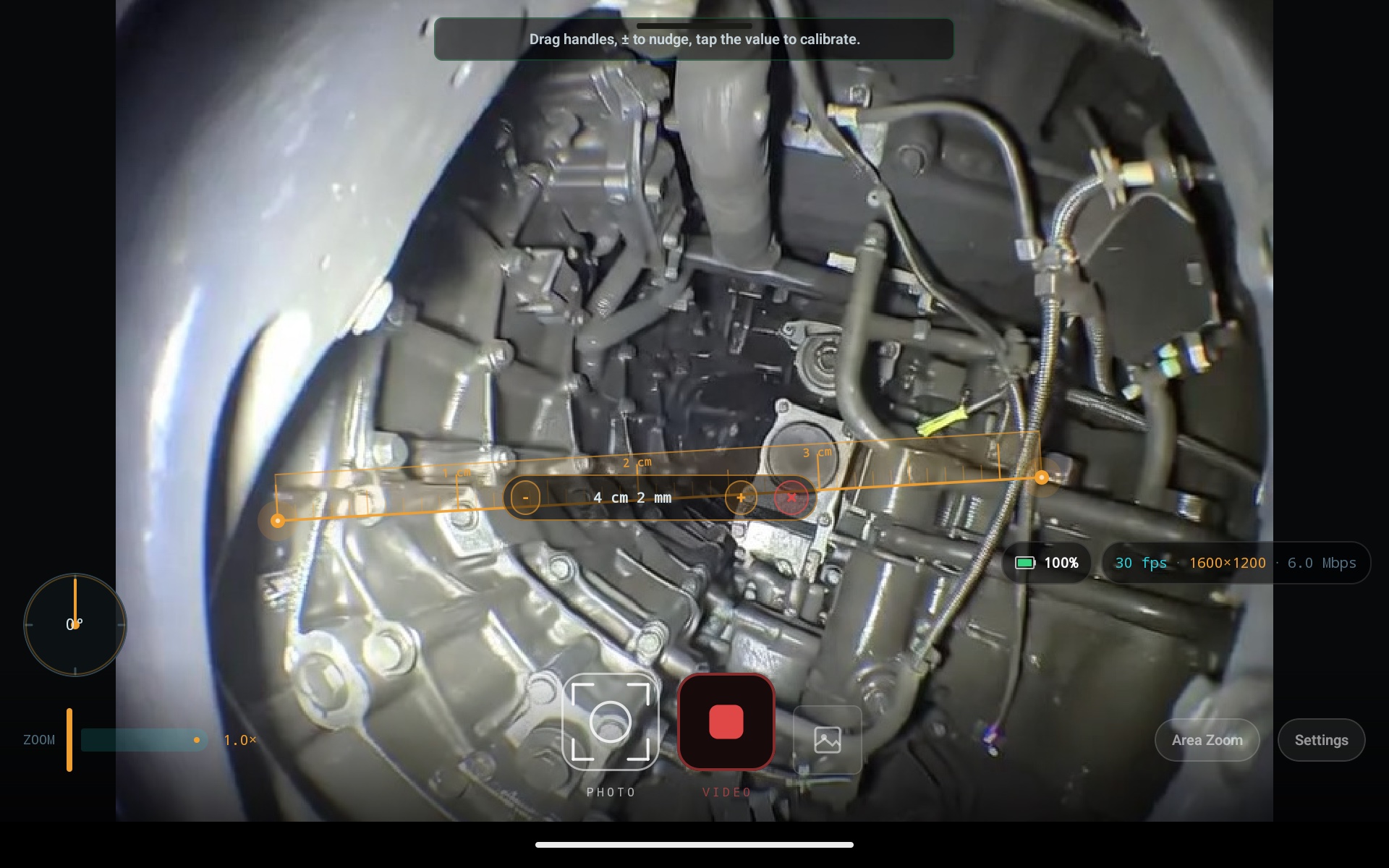
Додавайте необов’язкові мітки часу, розташування та лінійки. Масштаб лінійки ви задаєте самі; вона не визначає фізичні розміри автоматично.
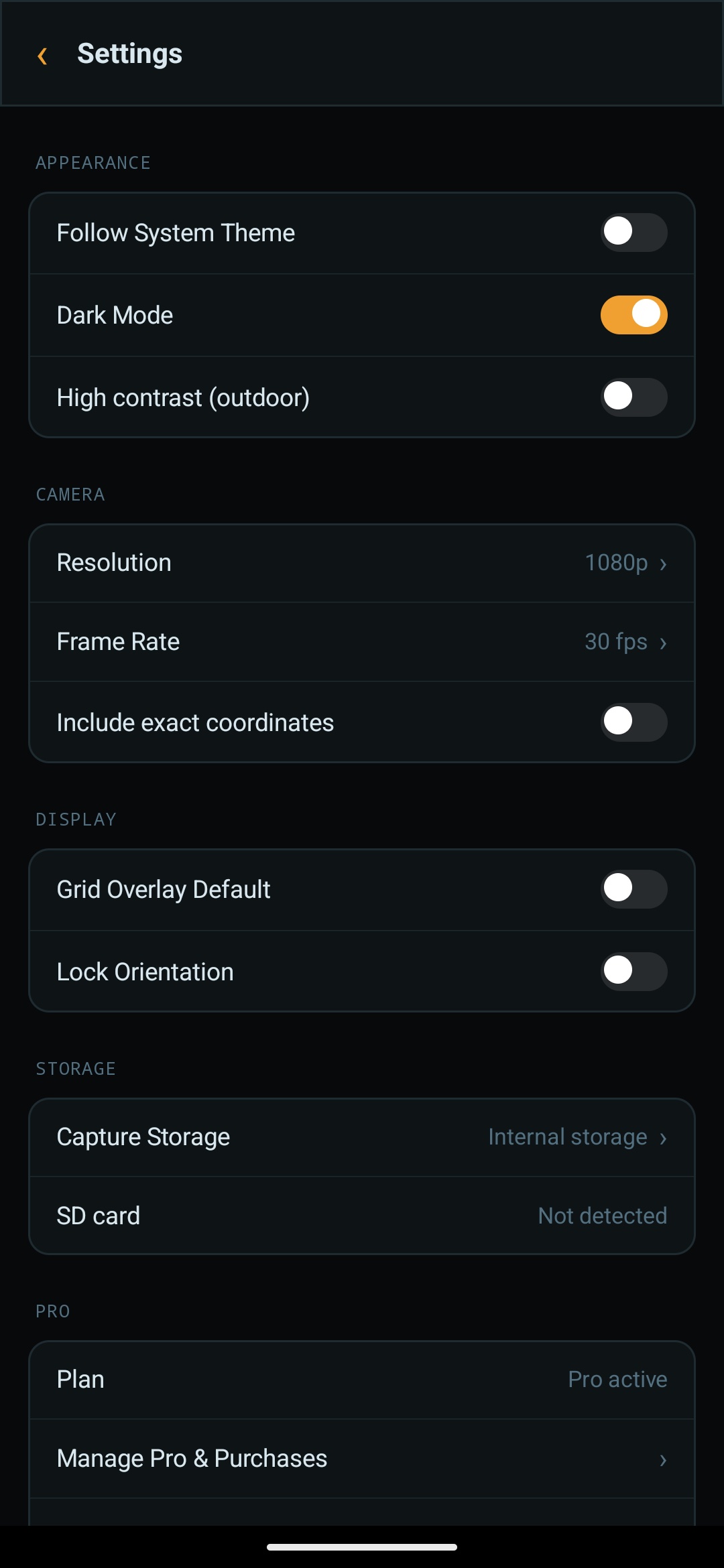
Зберігайте на SD-карту, OTG-накопичувач або в довільну папку.
Множинний вибір, скасування видалення, повні метадані для кожного файлу.
Добре читається на яскраво освітлених об'єктах, просто неба.
Зберігайте фото й відео оглядів у вибраному сховищі. Залежно від вибраного постачальника це може бути локальне або хмарне сховище. Діліться вибраними записами через функції надсилання Android.
Цифровий зум з відображенням роздільної здатності та бітрейту в реальному часі.
Разова покупка · Без підписки. Google Play показує ціну в місцевій валюті перед покупкою.


Це справжні файли, збережені застосунком — той самий зонд, той самий об’єкт. Free показує водяний знак і не зберігає лінійку; Pro вбудовує лінійку та розміри у файл.
Сторінка 1 англомовного зразка звіту, який застосунок експортував із демонстраційних зображень. Сторінка Free — ілюстрація: у Free застосунок блокує знімки екрана сторінок звіту, тому мітку тут намальовано так, як її малює застосунок.


Знімок ніколи не відхиляється, не затримується й не переривається заради монетизації. Рівні відрізняються лише тим, як виглядає збережений файл, і тим, чи можна експортувати звіти.
| Можливість | Безкоштовно | Pro |
|---|---|---|
| Джерела: USB, Wi-Fi і камера телефону | ✓ | ✓ |
| Фото й відеокліпи | Без обмежень | Без обмежень |
| Тривалість відео | Без ліміту | Без ліміту |
| Роздільна здатність, частота кадрів і якість зображення | Ніколи не знижуються | Так само |
| Масштабування, поворот, інструменти інспекції, галерея, нотатки, надсилання | ✓ | ✓ |
| Звук у відео | ✓ | ✓ |
| Вимірювання наживо, калібрування й робота з лінійкою | ✓ | ✓ |
| Перші 10 збережених знімків на встановлення | Чистий результат, з вашими лінійками та розмірами | Завжди чистий — без підрахунку |
| Збережені фото й відео після цього | Водяний знак (плитка, нижня смуга, значок у куті); лінійки та розміри не зберігаються | Без водяного знака; лінійки та розміри збережено |
| Перегляд наживо після перших 10 | Значок Free, підказка під час вимірювання та картка оновлення, яку можна закрити | Незмінний чистий перегляд |
| Звіти про огляд: створення, редагування, перегляд, «Налаштувати зображення», «Вибрати кадр» | ✓сторінки, показані в застосунку, мають мітку Free | ✓ |
| Перегляд експортованих звітів у PDF | Лише в застосунку | У будь-якому застосунку |
| Експорт у PDF і Word, поширення, збереження | — | ✓ |
Free ніколи не обмежує кількість знімків. Pro — разова покупка, яка змінює результат: збережені фото й відео без водяного знака, встановлені лінійки та розміри вбудовуються в нові знімки, а звіти про огляд можна експортувати у PDF або редагований Word, щоб ділитися ними чи зберігати їх. Підписки й регулярних платежів немає. Розблокуйте Pro в Magic Endoscope.
Pro коштує 4,99 дол. США за разову покупку. Google Play показує кінцеву ціну в місцевій валюті перед покупкою.
Magic Endoscope підтримує сумісні USB UVC-камери через OTG та підтримувані Wi-Fi-зонди, зокрема моделі Inskam, APPOTECH і стандартні MJPEG-потоки. Бренд не гарантує певного протоколу чи прошивки. Перевірте конкретну камеру разом із пристроєм Android; якщо підключення не вдається, зверніться до підтримки.
Android 10 або новіший. USB-камерам також потрібні підтримка USB host / OTG і з’єднання з передаванням даних. Сумісність Wi-Fi залежить від протоколу й моделі зонда.
Наразі Magic Endoscope доступний лише для Android.
Фото й відео зберігаються у вибраному вами сховищі, яке може бути локальним або наданим хмарним постачальником. У галереї ви вибираєте, якими записами поділитися через функції надсилання Android. Відомості про дозволи й сервіси застосунку наведено в політиці конфіденційності.
З галереї: оберіть один або кілька файлів і поділіться ними, або збережіть на SD-карту, OTG-накопичувач чи вибрану папку.
Pro коштує 4,99 дол. США за разову покупку. Він прибирає водяний знак зі збережених матеріалів, зберігає лінійки та розміри в нових файлах і експортує звіти про огляд у PDF або Word. Підписки немає. Google Play показує ціну в місцевій валюті перед покупкою.
Так. У «Медіа огляду» утримуйте знімок, щоб почати вибір, виберіть фото й відео та торкніться «Створити звіт». Ви отримаєте по одному спостереженню на кожне зображення; додайте назви, описи спостережень, наступні дії, пріоритети та відомості про роботу, а потім перегляньте сторінки. Створювати звіти й переглядати їхні сторінки може будь-хто. Експорт у PDF або Word, а також поширення чи збереження файлів входять до Pro.
Діагональну мітку «Magic Endoscope - версія FREE» на кожній сторінці — у перегляді та у вбудованому переглядачі застосунку; знімки екрана цих сторінок заблоковано. Файли, експортовані з Pro, ніколи не мають цієї мітки.
Лише якщо ви ввімкнете «Звук». За замовчуванням він вимкнений; коли ви вмикаєте його вперше, застосунок запитує доступ до мікрофона. Звук зберігається всередині відео на вашому телефоні й більше ніде.
Ні. Звіти створюються й зберігаються на вашому телефоні. Застосунок залишають лише файли PDF або Word, які ви експортуєте з Pro, і лише тоді, коли ви самі ділитеся ними, зберігаєте їх чи відкриваєте.
Так, як третє джерело поряд із USB- і Wi-Fi-ендоскопами; перемикайтеся кнопкою вибору джерела на екрані камери.