
Від огляду до звіту — на телефоні, яким ви проводили огляд.
Виберіть знімки роботи, опишіть, що ви знайшли, і передайте звіт у PDF або Word — створений повністю на вашому пристрої Android, без облікового запису й без вивантаження.
Виберіть, опишіть, експортуйте
- 01
Виберіть
У «Медіа огляду» утримуйте знімок, виберіть фото й відео роботи та торкніться «Створити звіт».
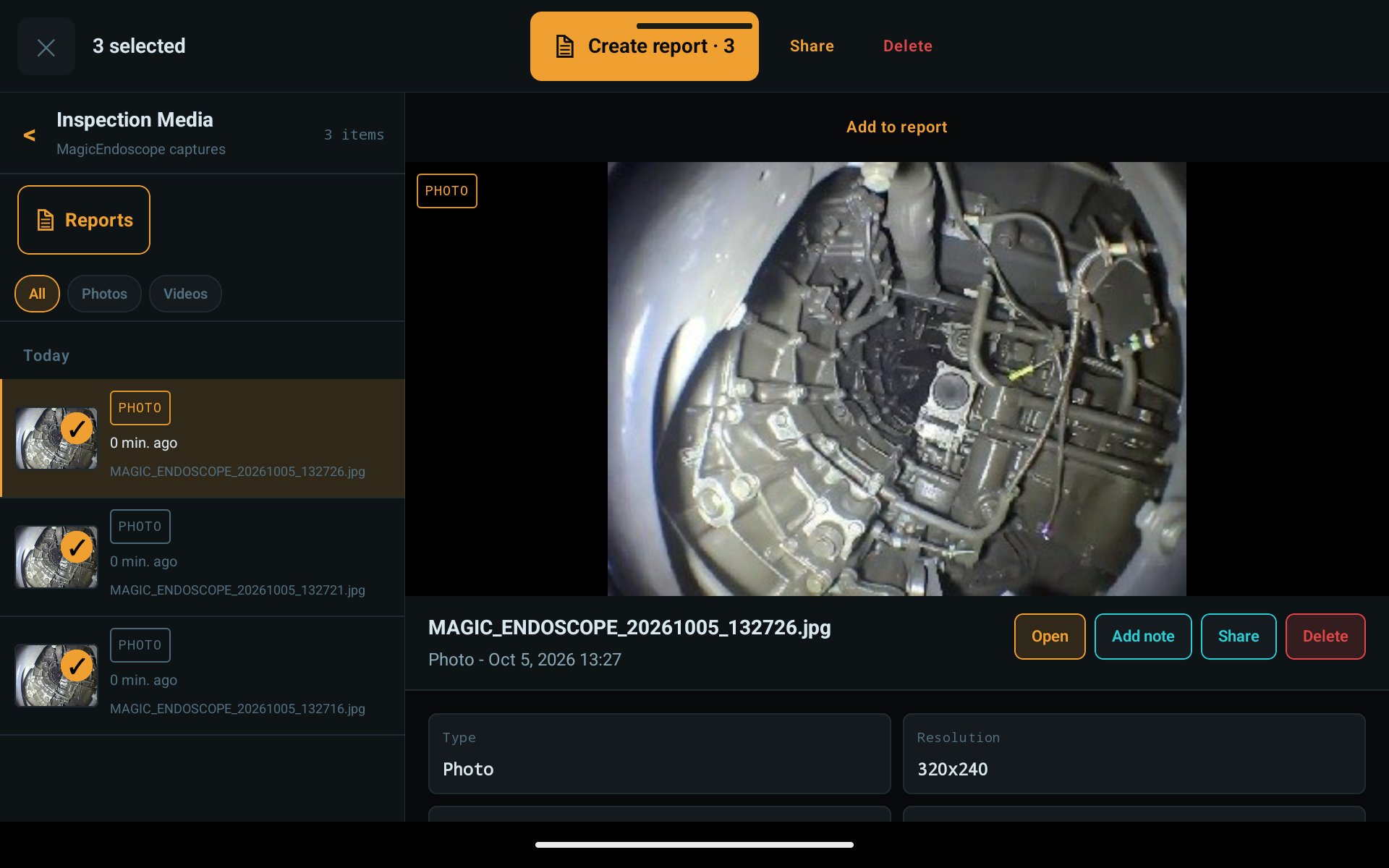
«Медіа огляду»: вибрано три знімки - 02
Опишіть
Одне спостереження на кожне зображення: назва, опис спостереження, наступна дія, пріоритет. Додайте замовника, місце й автора. Обрізайте, повертайте чи позначайте зображення; виберіть точний кадр відео.
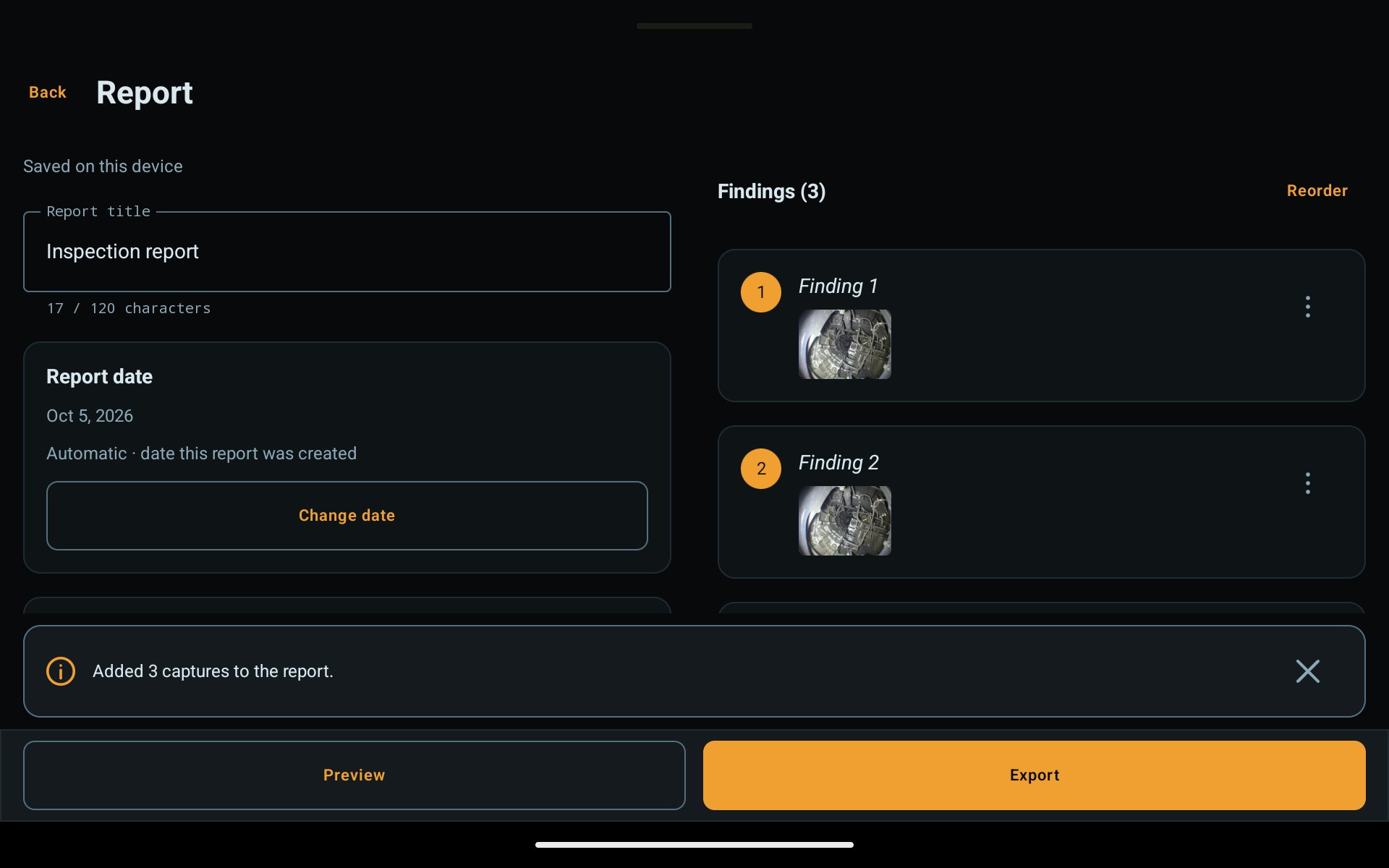
Редактор звіту 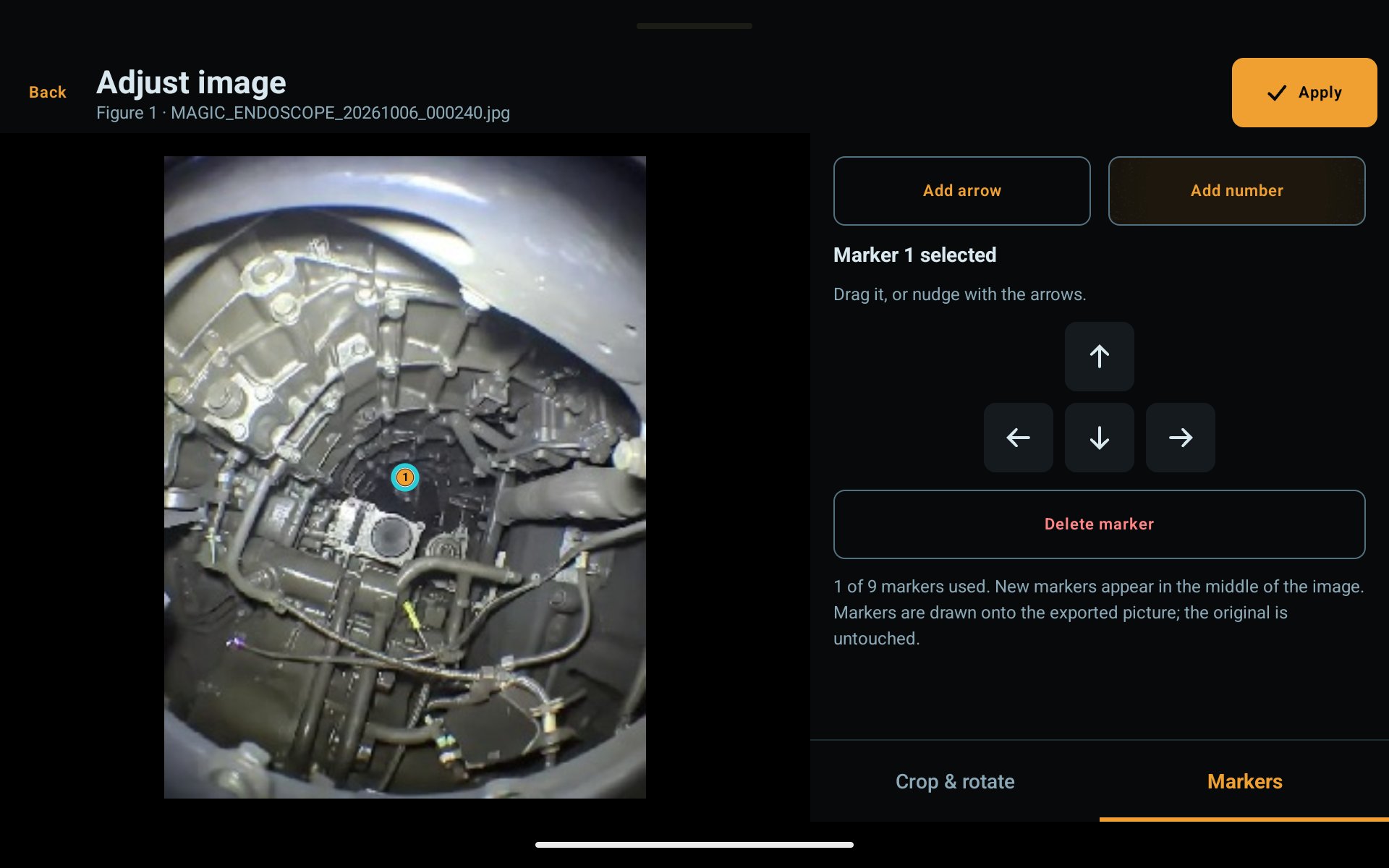
Налаштувати зображення: позначки 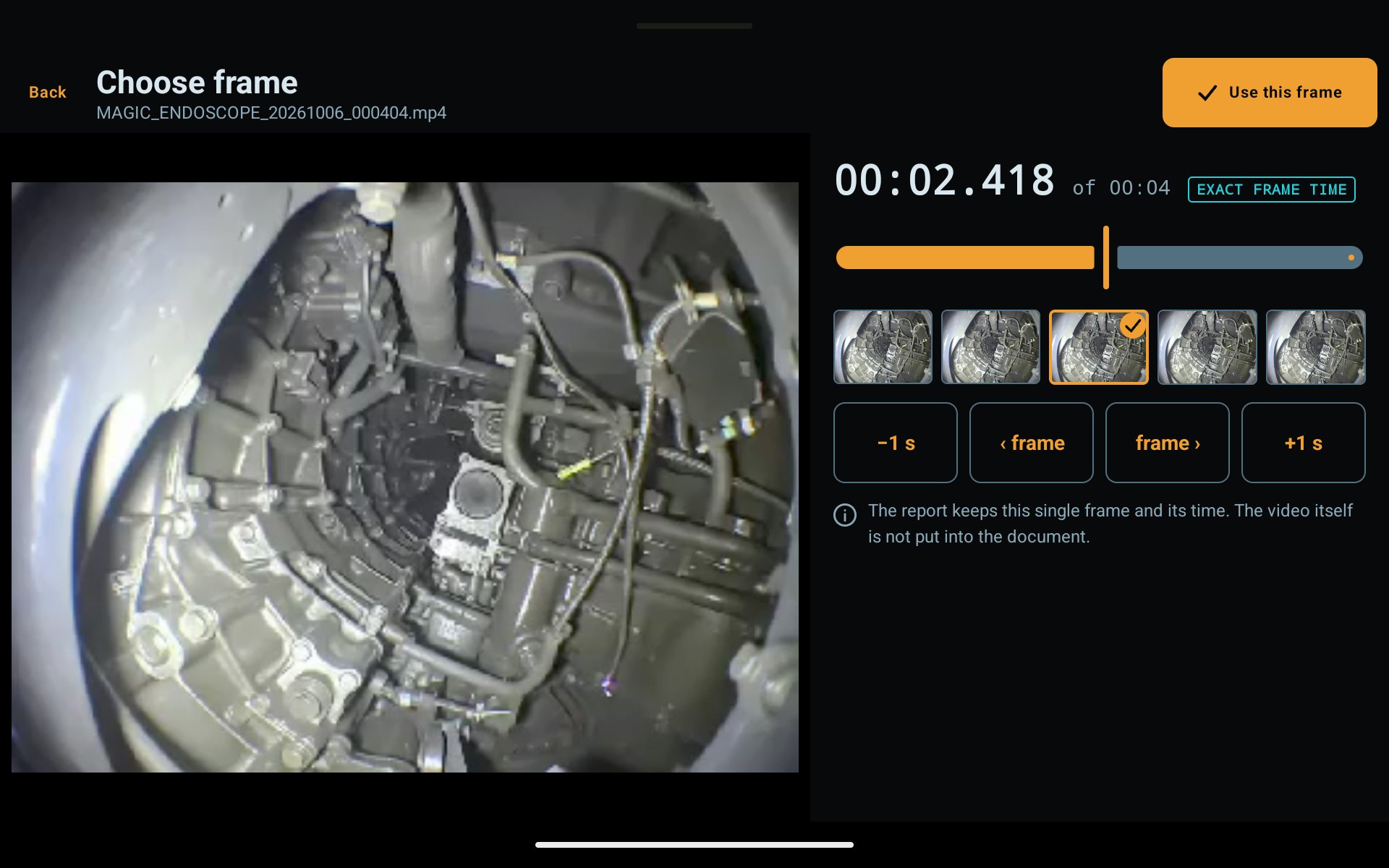
Вибрати кадр - 03
Експортуйте
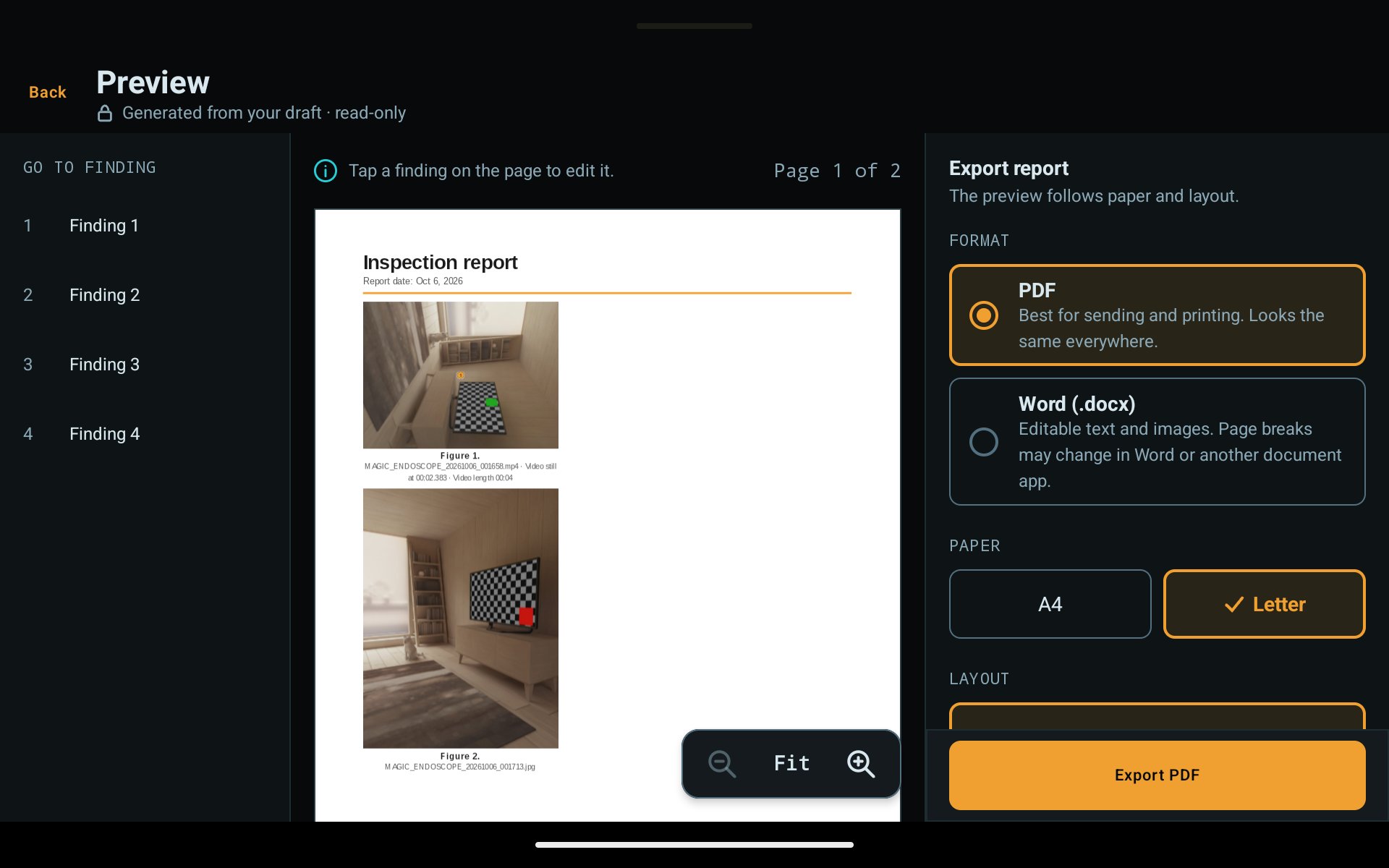
Перевірте кожну сторінку в перегляді. Експортуйте PDF або редагований файл Word на папері A4 чи Letter, а потім поділіться файлом, збережіть його або відкрийте в іншому застосунку.
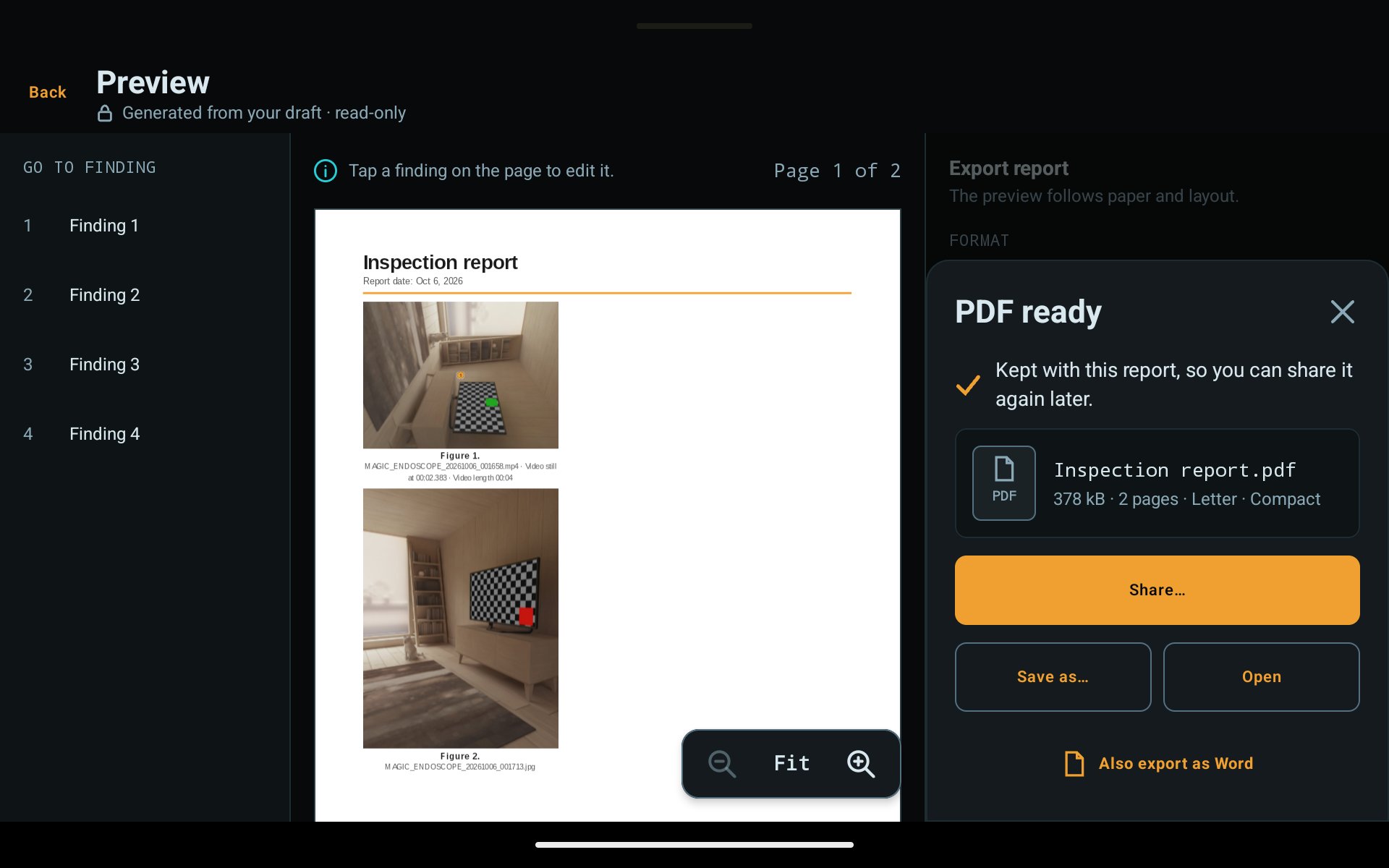
PDF готовий: поділитися, зберегти або відкрити
На знімках екрана на цій сторінці — демонстраційні зображення, а не справжній огляд.
Що містить звіт
- Спостереження із зображеннями та підписами
- Опис спостереження, наступна дія й пріоритет для кожного спостереження
- Відомості звіту: що оглядали, дата огляду, автор, місце, замовник або робота, контакт, загальний опис
- Компактний або детальний макет, на папері A4 чи Letter
- Назви файлів під зображеннями — їх можна ввімкнути або вимкнути
- PDF, який скрізь виглядає однаково, або файл Word, який можна й далі редагувати
- Приховані дані зображень, як-от GPS, видаляються з експортованих зображень
Що безкоштовно, а що додає Pro
Безкоштовно
Створюйте, редагуйте й переглядайте звіти; дивіться сторінки звіту та раніше експортовані PDF усередині застосунку. Сторінки мають мітку «Magic Endoscope - версія FREE», а знімки екрана цих сторінок заблоковано.
Pro
Разова покупкаЕкспорт у PDF і Word, поширення, збереження, відкриття в інших застосунках; чисті сторінки без мітки.
Перші 10 чистих знімків у Free не дають доступу до експорту звітів.
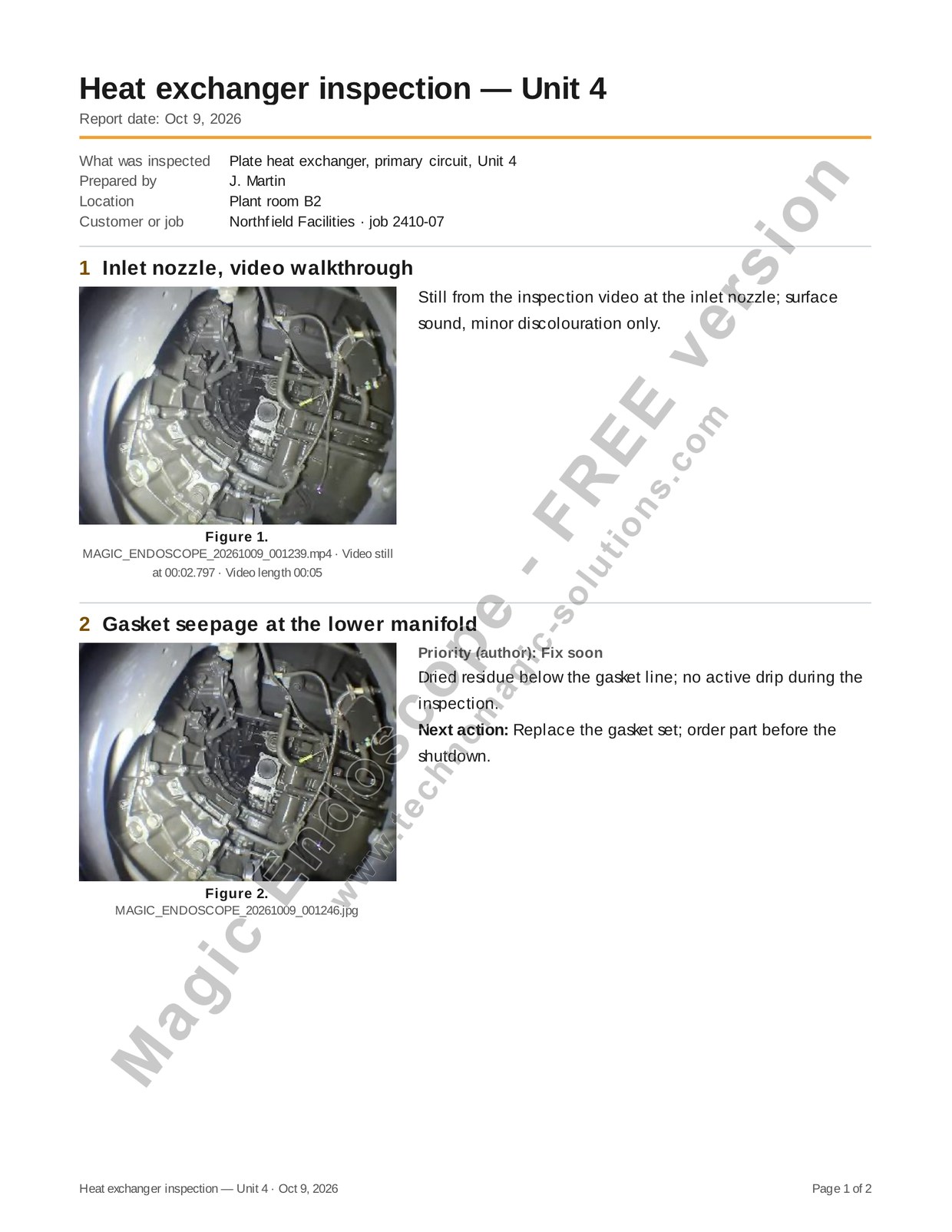
Що бачить користувач Free
Кожен екран звітів у версії Free показує банер. У ньому сказано, що звіти можна створювати й переглядати в застосунку, а щоб експортувати, поширювати чи зберігати файли звітів або відкривати їх в інших застосунках, потрібен Pro.
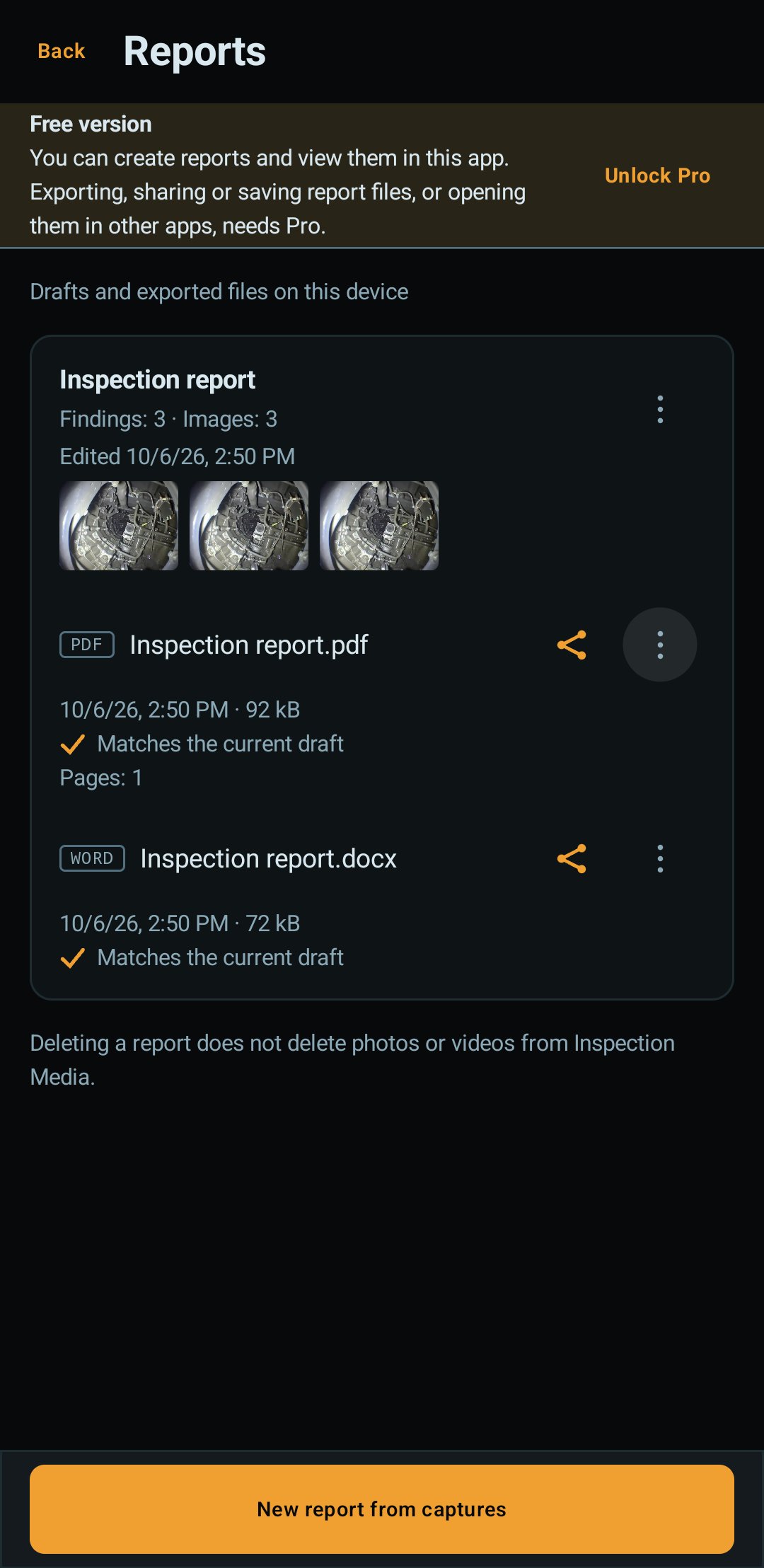
Звіти залишаються на вашому телефоні
Звіти зберігаються у власному приватному сховищі застосунку на вашому телефоні. Для них у нас немає жодного сервера. Ніщо не виходить за межі телефона, доки ви самі не поділитеся файлом чи не збережете його.
Подивіться, як виглядає експорт
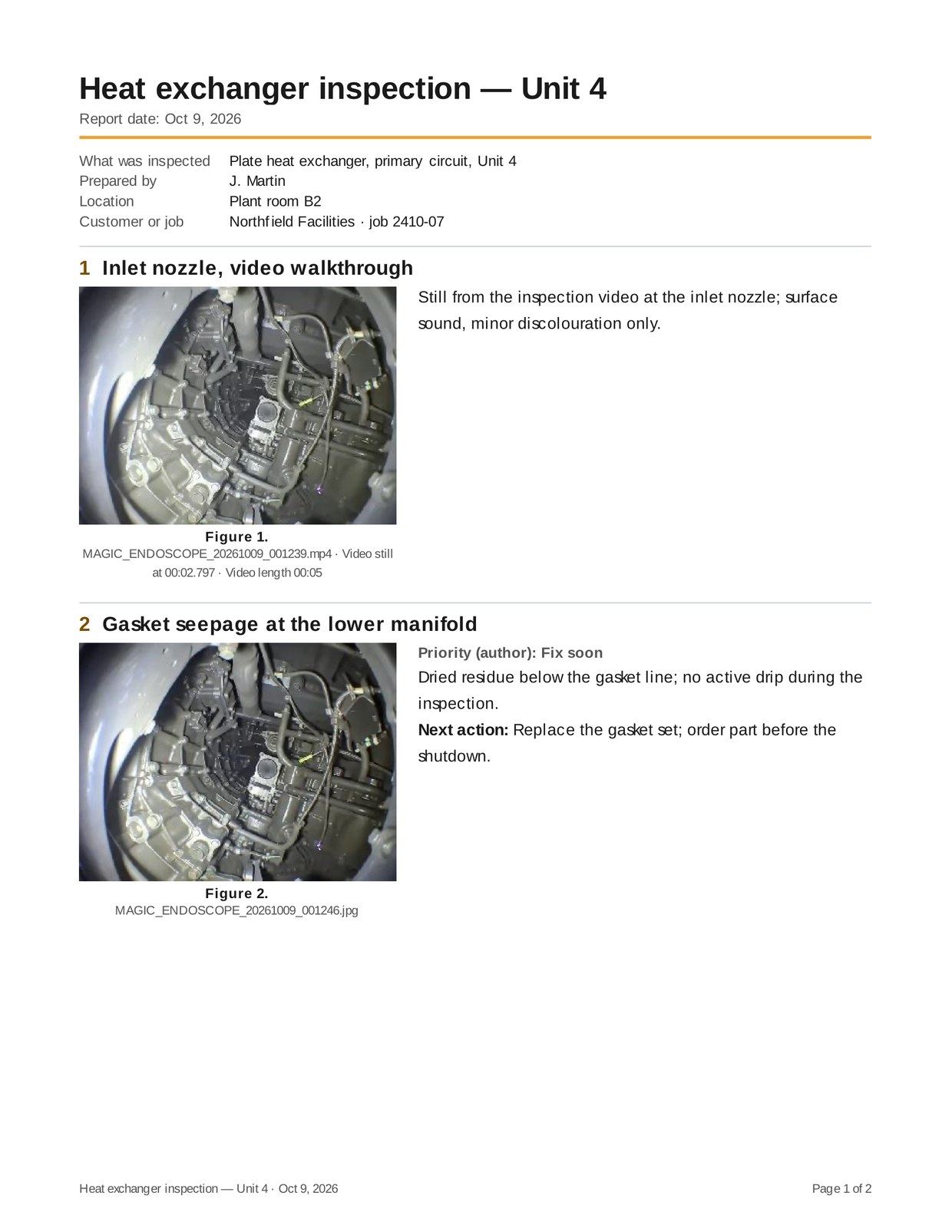
Зразок звіту англійською мовою: застосунок експортував його з демонстраційних зображень, а спостереження в ньому вигадані.
Завантажити зразок PDF (англійською)Запитання
Чи можу я створити звіт зі своїх знімків?
Так. У «Медіа огляду» утримуйте знімок, щоб почати вибір, виберіть фото й відео та торкніться «Створити звіт». Ви отримаєте по одному спостереженню на кожне зображення; додайте назви, описи спостережень, наступні дії, пріоритети та відомості про роботу, а потім перегляньте сторінки. Створювати звіти й переглядати їхні сторінки може будь-хто. Експорт у PDF або Word, а також поширення чи збереження файлів входять до Pro.
Що показує версія Free на сторінках звіту?
Діагональну мітку «Magic Endoscope - версія FREE» на кожній сторінці — у перегляді та у вбудованому переглядачі застосунку; знімки екрана цих сторінок заблоковано. Файли, експортовані з Pro, ніколи не мають цієї мітки.
Чи є звук у відео?
Лише якщо ви ввімкнете «Звук». За замовчуванням він вимкнений; коли ви вмикаєте його вперше, застосунок запитує доступ до мікрофона. Звук зберігається всередині відео на вашому телефоні й більше ніде.
Чи виходить звіт за межі мого телефона?
Ні. Звіти створюються й зберігаються на вашому телефоні. Застосунок залишають лише файли PDF або Word, які ви експортуєте з Pro, і лише тоді, коли ви самі ділитеся ними, зберігаєте їх чи відкриваєте.
Чи можна використовувати власну камеру телефону?
Так, як третє джерело поряд із USB- і Wi-Fi-ендоскопами; перемикайтеся кнопкою вибору джерела на екрані камери.
Встановіть Magic Endoscope — створювати звіти безкоштовно. Розблокуйте Pro один раз, щоб експортувати їх.